
Saisir vos données de pêche n’aura jamais été aussi facile.
Ce dont vous avez besoin avant de commencer :
Un téléphone intelligent, une tablette ou un ordinateur.
Votre NIP (Numéro d’Identification de Pêcheur) disponible sur votre permis de pêche.
Vos identifiants du système de permis de pêche en ligne du MPO.

Guides visuels
- Cliquez sur le bouton « M’INSCRIRE » en haut à droite de votre écran.

- Sur la page d’inscription entrez votre NIP (Numéro d’Identification de Pêcheur) disponible sur votre permis de pêche.

- Entrer les caractères de test en majuscule.

- Cliquez sur le bouton « SUIVANT ».
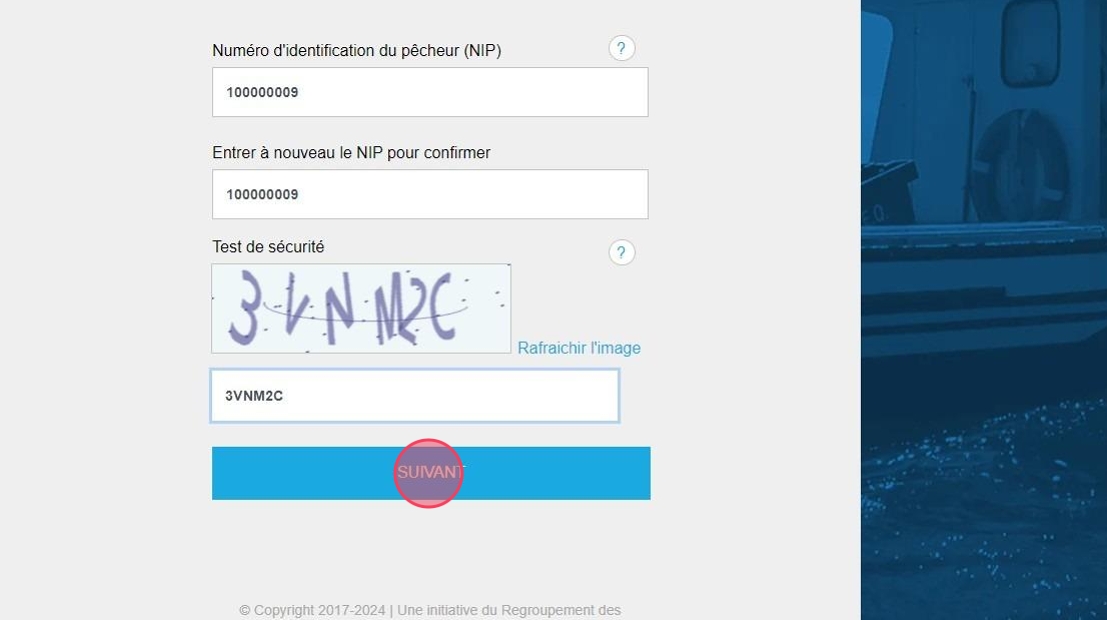
- La page des termes et conditions apparaissent à l’écran. Pour confirmer que vous avez pris connaissance des termes et conditions, cochez la case et appuyez sur le bouton « SUIVANT ».

- Compléter les informations liées à votre profil d’utilisateur.
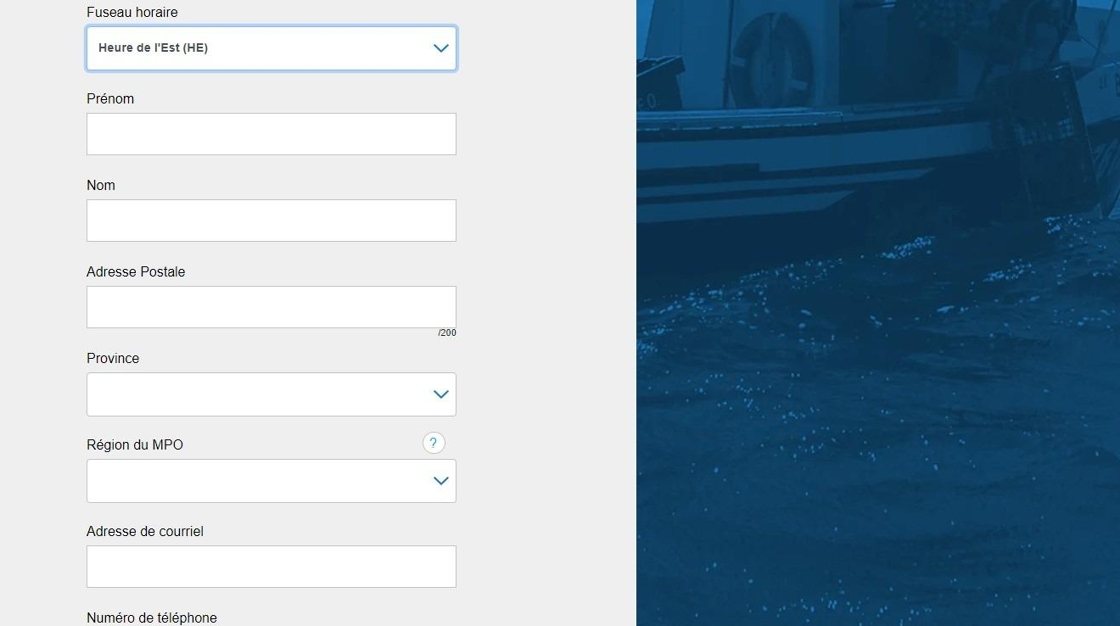
- Créer votre mot de passe, entrez le une deuxième fois pour le confirmer.

- Choisissez vos questions de sécurité, elles nous serviront à vous identifier lors d’un appel au soutien technique.

- Inscrivez votre réponse pour chacune d’entre elles.

- Cliquez sur le bouton « CONNEXION ».

- Lorsque vous êtes inscrit, vous devez obtenir une clé JBE. Cette identifiant vous authentifie auprès du MPO comme utilisateur unique de ce journal de bord. Vous aurez donc besoin de votre nom d’utilisateur et de votre mot de passe du système des permis de pêche en ligne du MPO.

- Sur la page des modules cliquez sur le message « Cliquez ici pour obtenir votre clé JBE ».

- La page de la Clé JBE vous explique comment l’obtenir. Cliquez sur le lien « Système de clé JBE du MPO ».

- Sur la page de Gouvernement Canada, cliquez sur le bouton « Français ».

- Sur la page Pêche et Océan Canada, cliquez sur le bouton « Poursuivez vers la CléGC » pour ouvrir une session sécurisée.

- Sur la page de service CléGC, entrez votre nom d’utilisateur ainsi que votre mot de passe, puis cliquez sur le bouton « Se connecter ».

- Sur la page de Bienvenue, cliquez sur le bouton « Continuer ».

- Sur la page d’authentification à deux facteurs, entrez le mot de passe à usage unique reçu sur votre boite mail où sur l’application Authenticator, puis cliquez sur le bouton « Poursuivre ».
Ce code se compose généralement de 8 caractères incluant des lettres majuscules et des chiffres.

- Pour plus d’informations sur l’obtention du code à usage unique, cliquez sur « Comment puis-je obtenir ce code ? »

- Vous recevez ensuite un message vous indiquant que l’authentification est réussie.

- Cliquez sur le bouton « Poursuivre ».

- Vous êtes redirigé sur la page du Gouvernement Canada/Journaux de bord électronique. Vous pouvez maintenant Copier votre Clé JBE en cliquant sur le bouton « Copier la clé dans le presse papier ».

- Revenez sur la page JOBEL, et cliquez sur le bouton « COLLER » pour insérer votre Clé JBE.

- Votre Clé JBE apparait dans le rectangle gris.

- Pour enregistrer votre Clé JBE, cliquez sur le bouton « ENREGISTRER LA CLÉ » dans le bas de la page.

- Le message « Enregistré avec succès » s’affiche.

- La Clé JBE n’apparait plus en rouge et est bien enregistrée.

Guides visuels
- Rendez-vous à l’écran MES MODULES depuis le menu JOBEL.
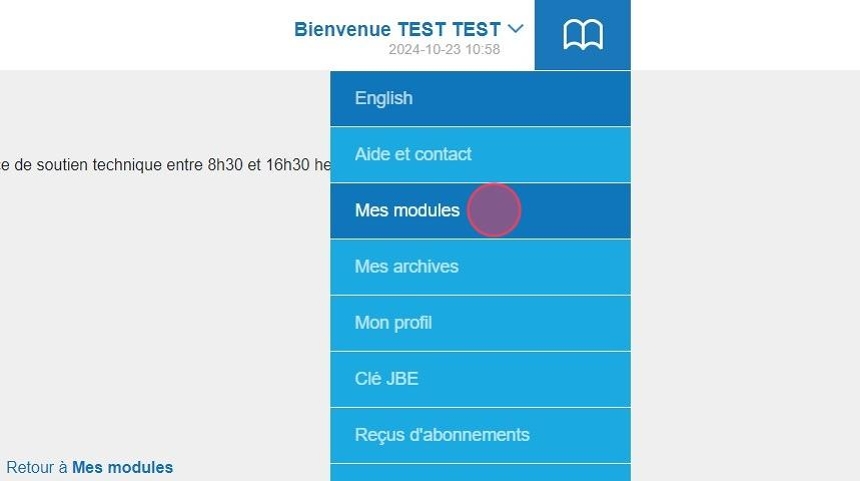
- Appuyez sur le bouton « AJOUTER UN MODULE ».

- Appuyez sur le bouton « COMMANDER CE MODULE » correspondant au module désiré.
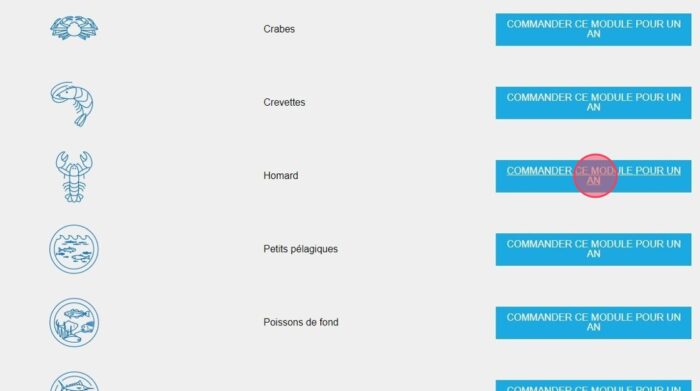
- Entrez les informations de la carte de paiement dans la fenêtre de commande, puis appuyer sur le bouton « Payer ».
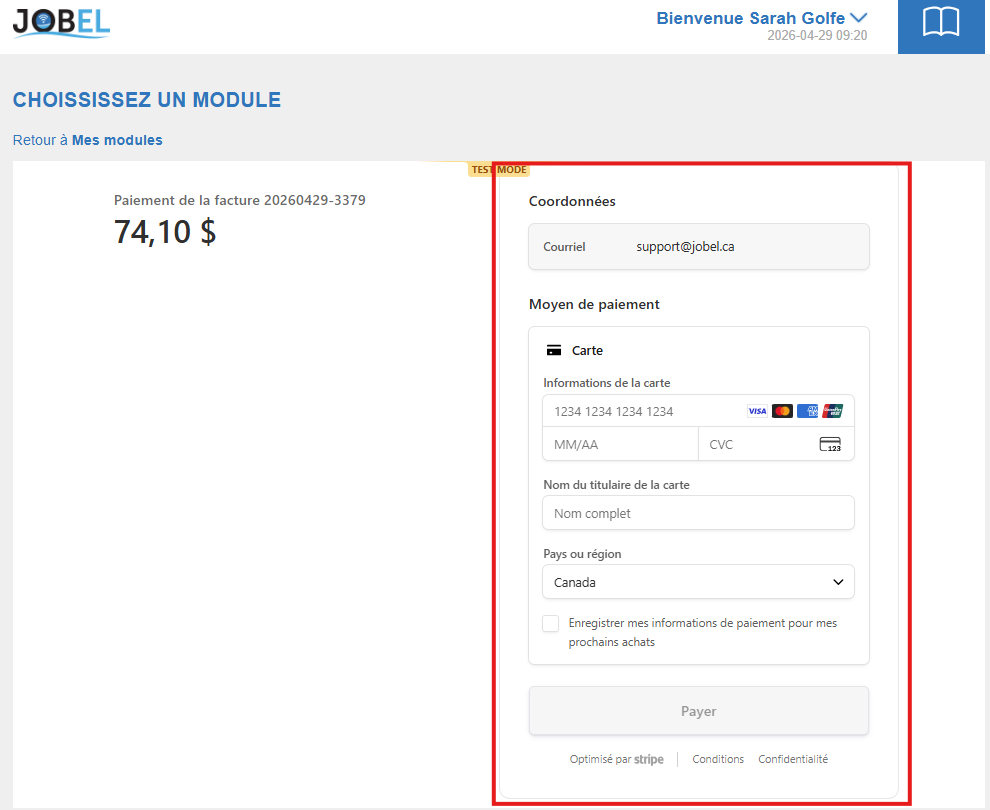
- Si les informations ont été correctement entrées, un message vous informe de la validité de votre abonnement.

- Une fois la transaction complétée, vous êtes dirigé sur la page du registre des voyage du module auquel vous vous êtes abonné.

- Lorsque vous accédez à un module, vous êtes dirigé sur la page du registre des voyages. Une fois inscrit, vous devez saisir vos paramètres. Pour cela, cliquez sur le bouton « MODIFIER LES PARAMÈTRES » en haut de la page.

- La page des paramètres s’affiche. Elle rassemble les informations liées à votre permis de pêche. Ces informations sont enregistrées uniquement lors de l’inscription. À chaque début de saison, il vous suffira de les mettre à jour.

- Renseignez la section Type de pêche. Pour le homard, seul la région du MPO vous est demandée.

- Renseignez la section Opérateur Le Nom de l’opérateur est le nom du capitaine exploitant, et le NIP du détenteur de permis.

- Renseignez la section Équipage. Cette fonctionnalité vous permet d’enregistrer tous vos aides pêcheurs pour l’ensemble de la saison. Elle vous évitera de remplir un Registre d’équipage papier. Cliquez sur le bouton « Ajouter un membre à l’équipage ».

- Complétez ensuite les informations demandées : Le Nom, le NIP et l’Adresse (Optionnel). Réitérez l’opération pour chaque aide pêcheur. Ils seront enregistrés pour toute la saison de pêche.

- Le Nombre de membres d’équipage s’ajustera automatiquement.

- Renseignez la section Bateau : Le Numéro d’Enregistrement du Bateau et si vous avez une entente de Partenariat.

- Renseignez la section Permis de pêche : Le Numéro de permis de pêche, l’Espèce visée, la Zone de pêche et le Nombre de casiers. Ces informations sont disponibles sur votre permis de pêche.

- Dans la section Conditions de permis, répondez à la question « êtes-vous tenu de produire un rapport d’inactivité ? ». Si vous répondez « Oui », la question apparaitra en page 3 de votre effort de pêche. Consultez vos conditions de permis.


- Renseignez la section Appâts. Il s’agit de l’appât que vous utilisez le plus fréquemment. Cette information pourra être modifiée dans vos voyages.

- Renseignez la section des Ports de départ et d’arrivée. Cliquez sur les flèches bleues. Dans chacun des menus, sélectionnez la région, sous région et le port.

- Selon votre zone de pêche renseignez la section des Transferts en répondant à la question « Effectuerez-vous des transferts ? ». Ne concerne généralement que la zone 17b d’Anticosti.

- Pour terminer, choisissez l’unité de mesure des poids avec laquelle vous êtes le plus à l’aise : Livre, Kilogramme ou les deux. Choisissez le format pour saisir votre position GPS : Degrés, Minutes Décimales ou Degrés, Minutes Secondes.

- Cliquez sur le bouton « ENREGISTRER » en bas de la page.

- Si vous avez oublié de remplir un champ, celui-ci s’affichera en rouge. Complétez le puis appuyez à nouveau sur le bouton « ENREGISTRER ».

- Lorsque toutes les informations sont complétées, un message confirme l’enregistrement de vos données. Appuyez sur « OK » pour le fermer.

- Lorsque vous accédez à un module, vous êtes dirigé sur la page du registre des voyages. Une fois inscrit, vous devez saisir vos paramètres. Pour cela, cliquez sur le bouton « MODIFIER LES PARAMÈTRES » en haut de la page.

- La page des paramètres s’affiche. Elle rassemble les informations liées à votre permis de pêche. Ces informations sont enregistrées uniquement lors de l’inscription. À chaque début de saison, il vous suffira de les mettre à jour.

- Renseignez la section Type de pêche. La région du MPO, le type d’engin (casier conique, japonais ou pyramidal) et l’espèce visée (crabe des neiges, crabe Lyre et crabe commun. Pour chacun de ces champs, cliquez sur la flèche bleue, et sélectionnez la bonne information dans le menu qui apparait.

- Renseignez la section Opérateur : le nom de l’opérateur est le nom du capitaine exploitant, et le NIP du détenteur de permis.

- Renseignez la section Équipage. La fonctionnalité Registre d’équipage vous permet d’enregistrer tous vos aides pêcheurs pour l’ensemble de la saison. Elle vous évitera de remplir un registre d’équipage papier. Cliquez sur le bouton « Ajouter un membre à l’équipage ».

- Complétez ensuite les informations demandées : Le nom, le NIP et l’adresse (Optionnel). Réitérez l’opération pour chaque aide pêcheur. Ils seront enregistrés pour toute la saison de pêche.

- Le nombre de membres d’équipage s’ajustera automatiquement.

- Renseignez la section Bateau : le Numéro d’Enregistrement du Bateau et si vous avez une entente de Partenariat.

- Renseignez la section Permis de pêche : le Numéro de permis de pêche, l’Espèce visée, la Zone de pêche et le Nombre de casiers. Ces informations sont disponibles sur votre permis de pêche.
Le champ Quota de pêche est une fonctionnalité proposée par JOBEL. Saisissez le quota qui vous est alloué, en kg ou lb, JOBEL fera la conversion. L’indicateur de quota présente sur la page du registre des voyages progressera à chaque fois que vous ferez un voyage.

- Dans la section Conditions de permis, répondez à la question « Êtes-vous tenu de produire un rapport d’inactivité ? » Si vous répondez « Oui », la question apparaitra dans la page de l’effort de pêche. Consultez vos conditions de permis.


- Renseignez la section Engins de pêche : sélectionnez dans le menu la taille de vos casiers en cliquant sur la flèche bleu
 e.
e.

- Renseignez la section Appâts. Il s’agit de l’appât que vous utilisez le plus fréquemment. Cette information pourra être modifiée dans votre voyage.

- Renseignez la section des Ports de départ et d’arrivée. Cliquez sur les flèches bleues. Dans chacun des menus, sélectionnez la région, sous région et le port.

- Renseignez la section des Fournisseurs de service. Dans chacun des menus, sélectionnez le fournisseur d’appel de sortie puis celui des appels d’arrivée en cliquant sur la flèche bleue.

- Choisissez l’unité de mesure avec laquelle vous êtes le plus à l’aise : Livre, kilogramme ou les deux. Choisissez le format pour saisir votre position GPS : Degrés, Minutes Décimales ou Degrés, Minutes, Secondes.

- Cliquez sur le bouton « ENREGISTRER » en bas de la page.


- Si vous avez oublié de remplir un champ, celui-ci s’affichera en rouge. Complétez le puis appuyez à nouveau sur le bouton « ENREGISTRER ».

- Lorsque toutes les informations sont complétées, un message confirme l’enregistrement de vos données. Appuyez sur « OK » pour le fermer.

- Lorsque vous accédez à un module, vous êtes dirigé sur la page du registre des voyages. Une fois abonné à un module, vous devez saisir vos paramètres. Pour cela, cliquez sur le bouton « MODIFIER LES PARAMÈTRES » en haut de la page.

- La page des paramètres s’affiche. elle rassemble les informations liées à votre permis de pêche. Ces informations sont enregistrées uniquement lors de l’inscription. Mettez les à jour en début de saison.
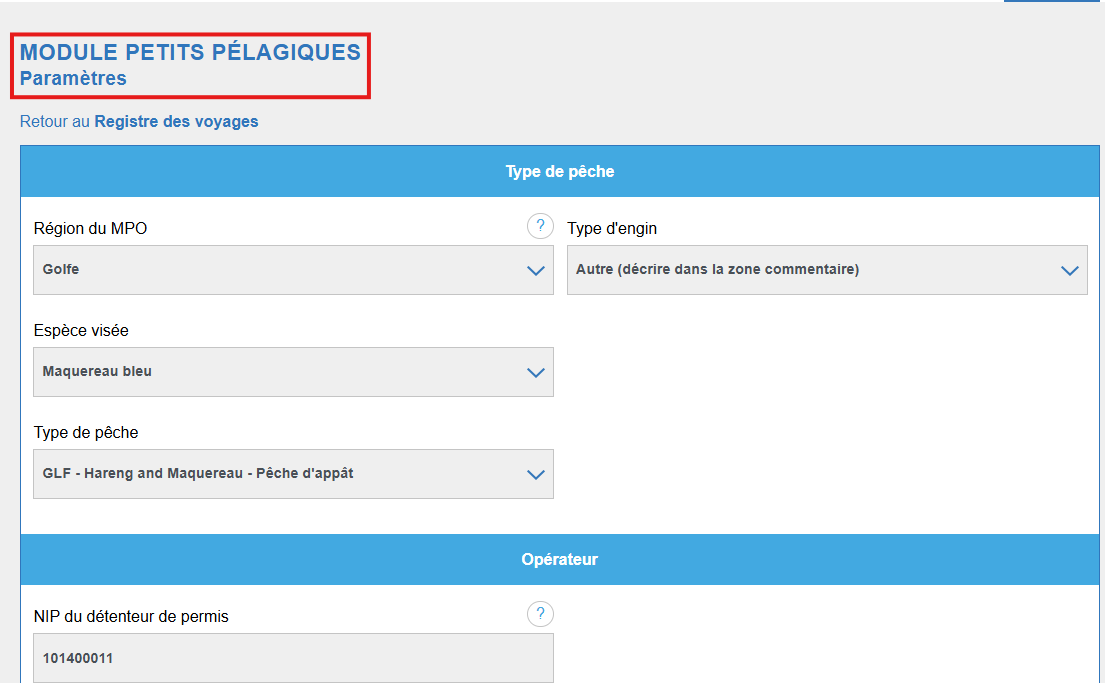
- Renseignez la section « Type de pêche ». La région du MPO, le type d’engin, l’espèce visée, puis sélectionnez le type de pêche. Pour chacun des champs, cliquez sur la flèche bleue, et sélectionnez la bonne information dans le menu qui apparait.

- Renseignez la section Opérateur : le nom de l’opérateur est le nom du capitaine exploitant et le NIP du détenteur de permis.

- Renseignez la section Équipage. La fonctionnalité Registre d’équipage vous permet d’enregistrer vos aides pêcheurs pour l’ensemble de la saison, et vous évitera de remplir un registre papier.

- Cliquez sur le bouton « Ajouter un membre à l’équipage » et complétez le nom, le NIP et l’adresse de l’aide pêcheur. recommencez l’opération pour chaque membre d’équipage.

- Renseignez la section Bateau : le Numéro d’enregistrement du Bateau, et si vous avez une entente de partenariat.

- Renseignez la section Permis de pêche : Le numéro du permis, l’espèce visée, la zone de pêche, le nombre total d’engins. Le quota est facultatif.

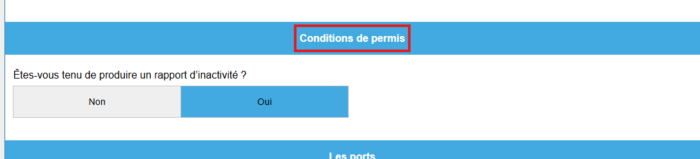
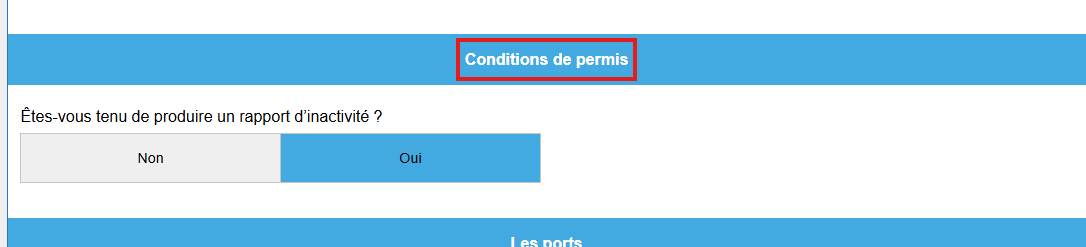
- Répondez à la question concernant le rapport d’inactivité : consultez vos conditions de permis.
- Renseignez la section du Port d’arrivée en cliquant sur la flèche bleue
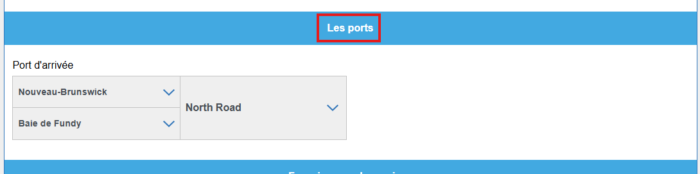
- Renseignez la section des fournisseurs de services. Dans chacun des menus, sélectionnez le fournisseur d’appel de sortie puis celui des appels d’Arrivée en cliquant sur la flèche bleue.

- Choisissez les unités de mesure de poids avec lesquelles vous êtes le plus à l’aise, ainsi que le format des positions GPS : Livre, kilogramme ou les deux
 .
.
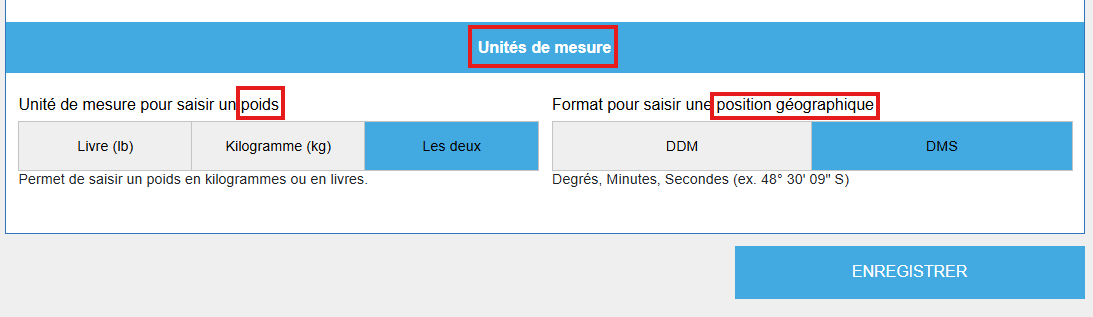
- Cliquez sur le bouton « ENREGISTRER » en bas de la page.
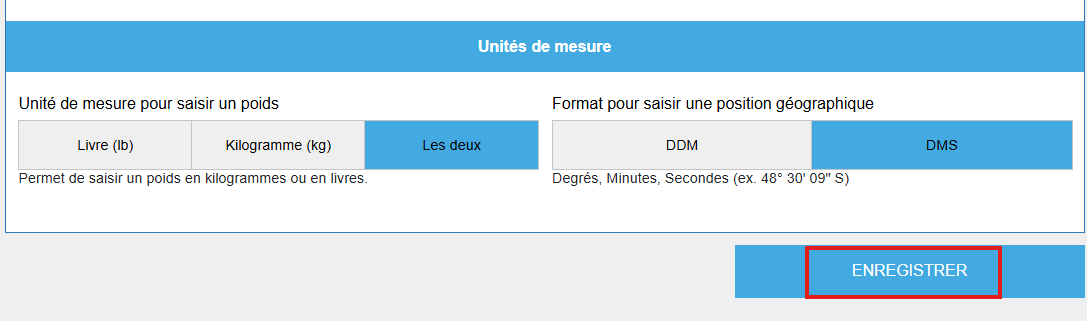
- Si vous avez oublié de remplir un champ celui-ci s’affichera en rouge. Complétez le, puis appuyez à nouveau sur le bouton « ENREGISTRER ».

- Lorsque toutes les informations sont complétées, un message confirme l’enregistrement de vos données. Appuyez sur « OK » pour le fermer.

- Lorsque vous accédez au module poissons de fond, vous êtes dirigé sur la page du registre des voyages.
- Lorsque vous avez commandé le module pour la première fois, vous devez saisir vos paramètres. Pour cela , cliquez sur le bouton « Modifier les paramètres » en haut de la page.

- La page des paramètres s’affiche. elle rassemble les informations liées à votre permis de pêche. Ces informations sont enregistrées uniquement lors de l’inscription. Mettez les à jour au début de chaque saison.

- Renseignez la section « Type de pêche ». La région du MPO, l’espèce visée et le type d’engin. Pour chacun des champs, cliquez sur la flèche bleue, et sélectionnez la bonne information dans le menu qui apparait.

- Renseignez la section Opérateur : le nom de l’opérateur est le nom du capitaine exploitant et le NIP du détenteur de permis.

- Renseignez la section Équipage. La fonctionnalité Registre d’équipage vous permet d’enregistrer vos aides pêcheurs pour l’ensemble de la saison. Elle vous évitera de remplir un registre papier. Cliquez sur le bouton « Ajouter un membre à l’équipage » autant de fois que nécessaire et compléter les informations demandées, le nom et NIP du pêcheur.

- Renseignez la section Bateau en complétant le Numéro d’enregistrement du Bateau (NEB).

- Renseignez la section Permis de pêche : Le numéro du permis, l’espèce visée, la zone de pêche, le type de pêche, le nombre total d’engins. Le quota est facultatif.

- Dans la section Conditions de permis, indiquez si vous devez déclarer un rapport d’inactivité. Consultez vos conditions de permis.


- Renseignez la section des Ports. Sélectionnez votre port de départ et votre port d’arrivée en cliquant sur la flèche bleue.

- Sélectionnez vos fournisseurs d’Appel de sortie et d’arrivée en cliquant sur les flèches bleues.

- Choisissez les unités de mesure de poids avec lesquelles vous êtes le plus à l’aise, et le format des positions géographiques avec lesquelles vous êtes le plus à l’aise.

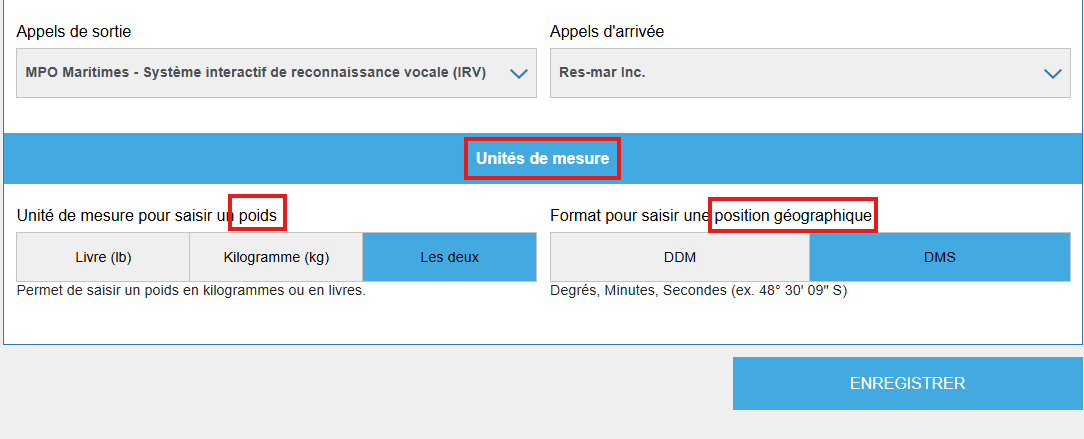
- Lorsque toutes les informations sont complétées, cliquez sur le bouton « ENREGISTRER » en bas de la page.
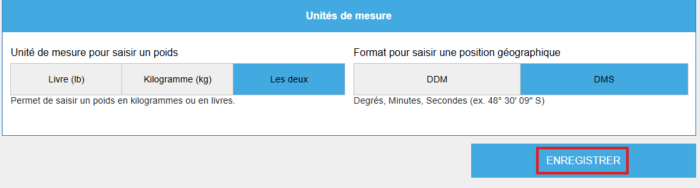
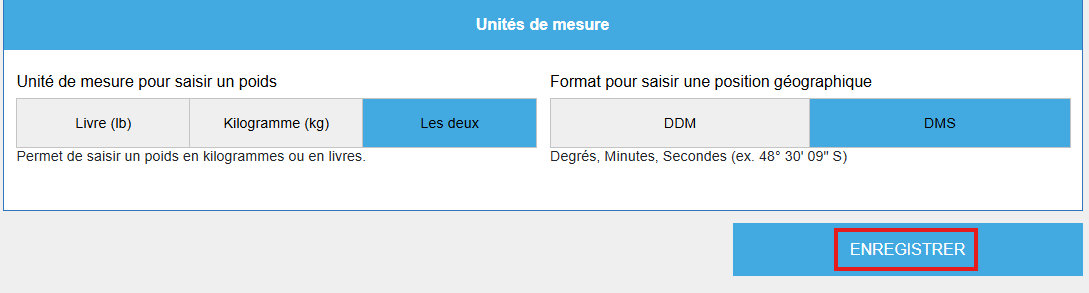
- Un message confirme l’enregistrement de vos données. Appuyez sur « OK » pour le fermer.

Guides visuels
- Vous êtes sur la page du registre des voyages. Le registre se compose de 3 sections : les voyages ouverts, les voyages fermés et les voyages envoyés. Pour créer un voyage, cliquez sur le bouton « AJOUTER UN VOYAGE ».

- Vous êtes sur la page du registre des voyages. Le registre se compose de 3 sections : les voyages ouverts, les voyages fermés et les voyages envoyés. Pour créer un voyage, cliquez sur le bouton « AJOUTER UN VOYAGE ».

- La page 1 renseigne les informations générales du voyage. Certaines informations sont complétées automatiquement à partir de vos paramètres, mais vous pouvez les modifier si nécessaire.

- C’est le cas du registre d’équipage. Si l’un de vos aides pêcheurs est absent, vous pouvez le supprimer en cliquant sur le bouton « SUPPRIMER LE MEMBRE D’ÉQUIPAGE ». Il ne sera supprimer que pour ce voyage.

- Répondez à la question «Utiliserez-vous un transporteur pour ce voyage ?». Si vous faites des transferts, répondez « OUI ».

- Lorsque vous avez complété touts les champs, passez à la page suivante en cliquant sur le bouton « SUIVANT ».

- La page 2 renseigne les informations sur le DÉPART.

- Indiquez la date et l’heure de votre départ en cliquant sur le bouton de « Horloge automatique ».

- Vous pouvez changer la date et l’heure manuellement. Sur votre téléphone, cliquez dans le champ heure, l’horloge apparait : Choisissez « AM » ou « PM » puis rentrez l’heure de départ, et cliquez sur « Configurer » pour enregistrer les données.

- Le port de départ est automatiquement rempli à partir de vos paramètres, mais vous pouvez le modifier en cliquant sur la flèche bleue, choisissez le bon port dans le menu qui s’affiche. Cliquez sur le bouton « SUIVANT » pour passer à la page suivante.

- La page 3 renseigne les informations liées à votre EFFORT de pêche.

- Indiquez la date et l’heure de votre début d’effort en cliquant sur le bouton de « Horloge automatique ». Vous pouvez les modifier manuellement.

- Le Type d’engin est rempli automatiquement à partir de vos paramètres.
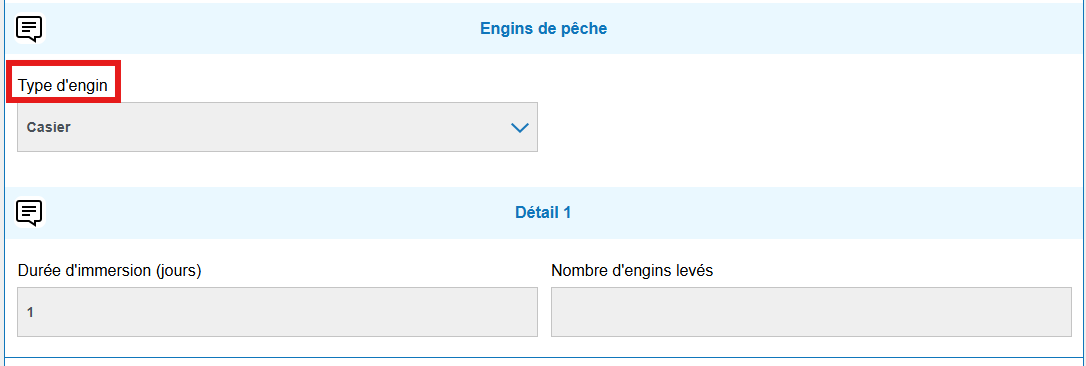
- Remplissez la section du Détail de l’effort. Par défaut, la durée d’immersion est 1 journée, mais vous pouvez la modifier. Le nombre d’engins levés est rempli automatiquement à partir de vos paramètres, mais vous pouvez le modifier.
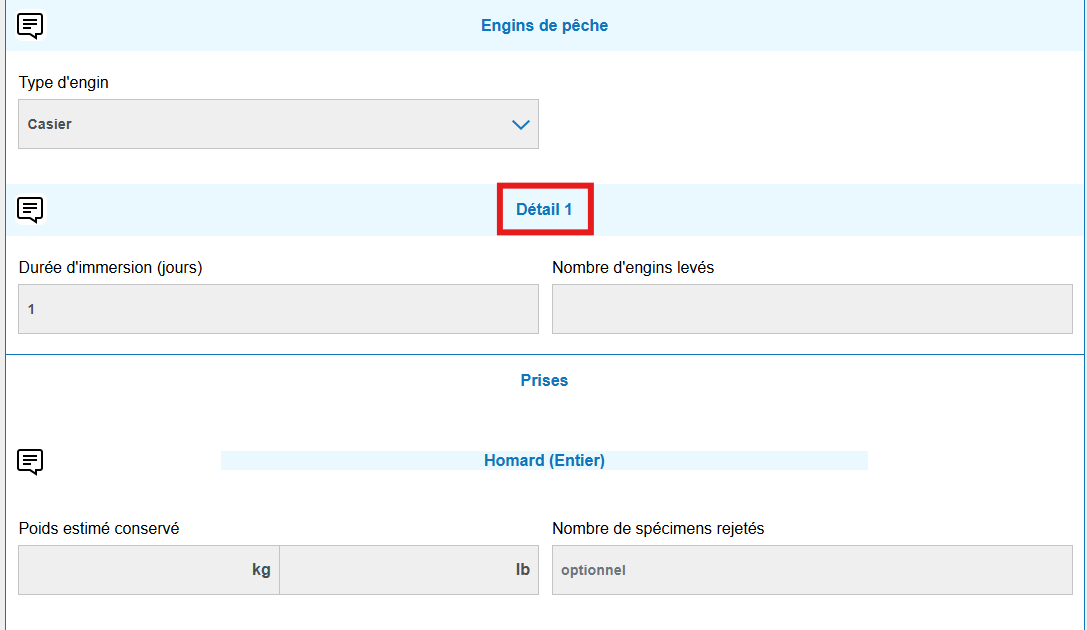
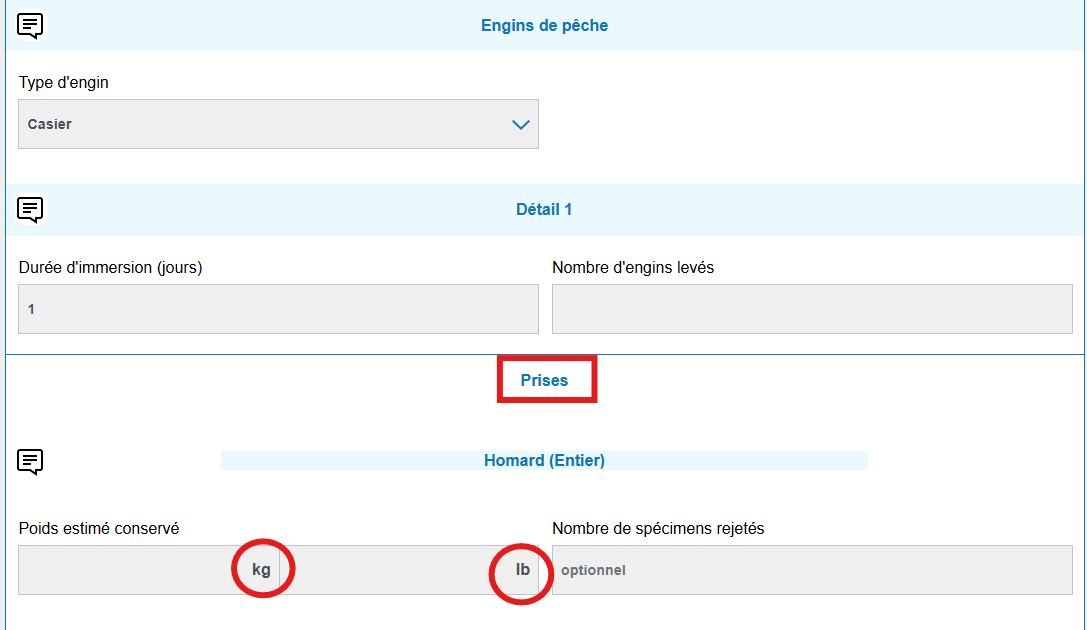
- Complétez ensuite la section des Prises. Entrez le poids en kilogramme ou en livre, JOBEL fait la conversion automatiquement.
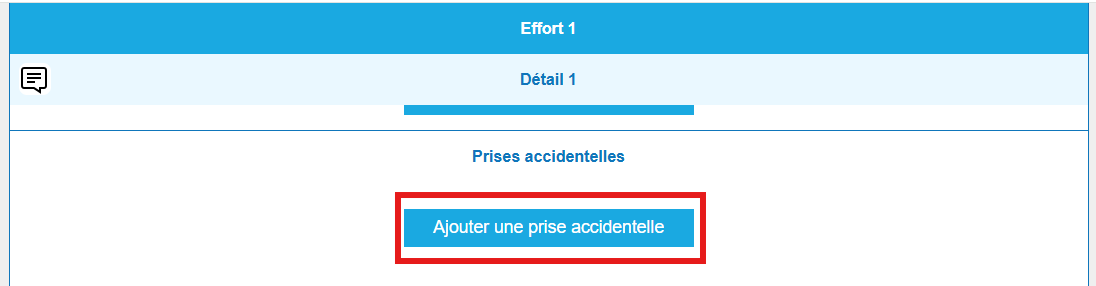
- Si vous avez des prises accidentelles dans vos casiers, cliquez sur le bouton « AJOUTER UNE PRISE ACCIDENTELLE ».
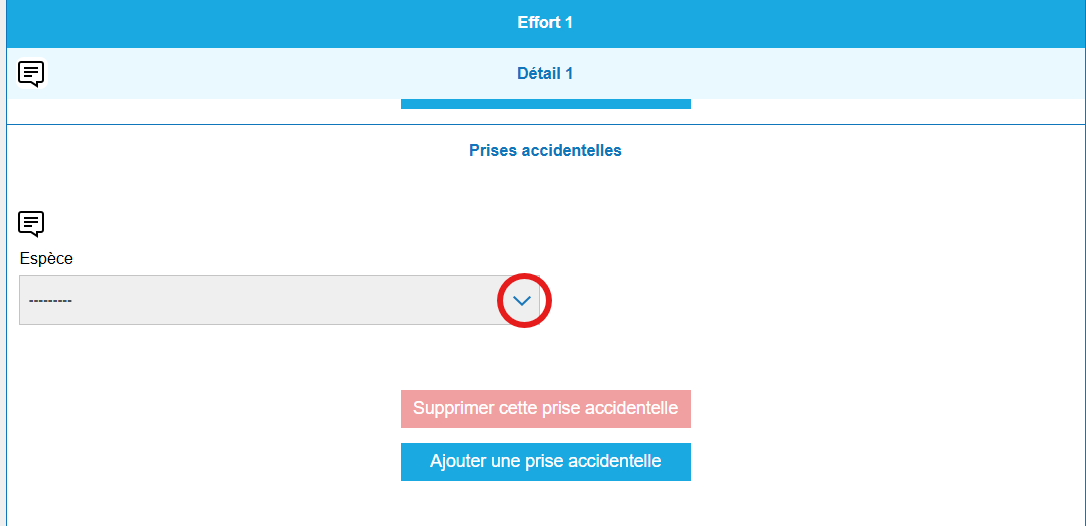
- Sélectionnez l’espèce en cliquant sur la flèche bleue.
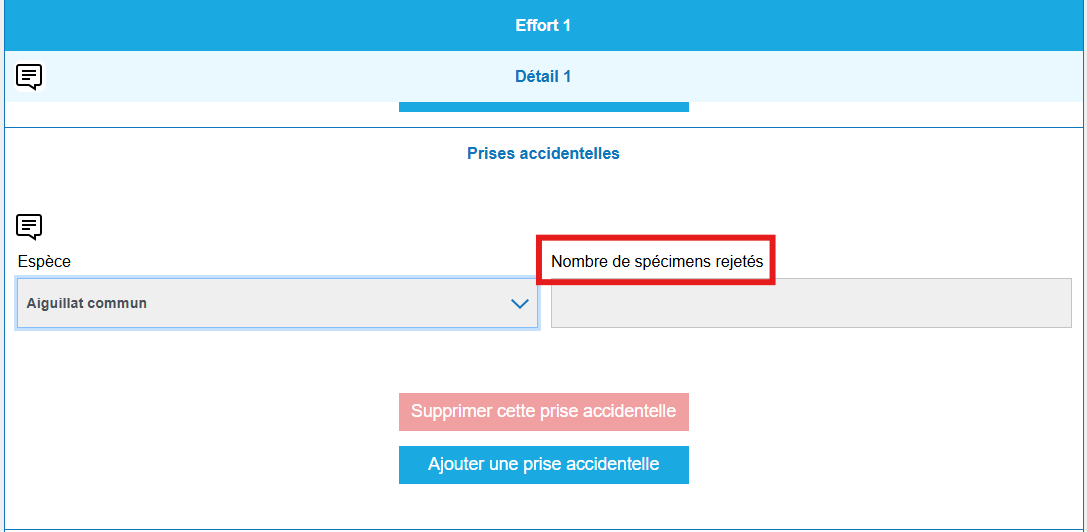
- Indiquez le nombre de spécimens rejetés.
- Selon votre région, complétez les champs spéciaux.

- Si vous effectuez un deuxième trait, cliquez sur le bouton « AJOUTER UN DÉTAIL DE L’EFFORT» et complétez les informations.
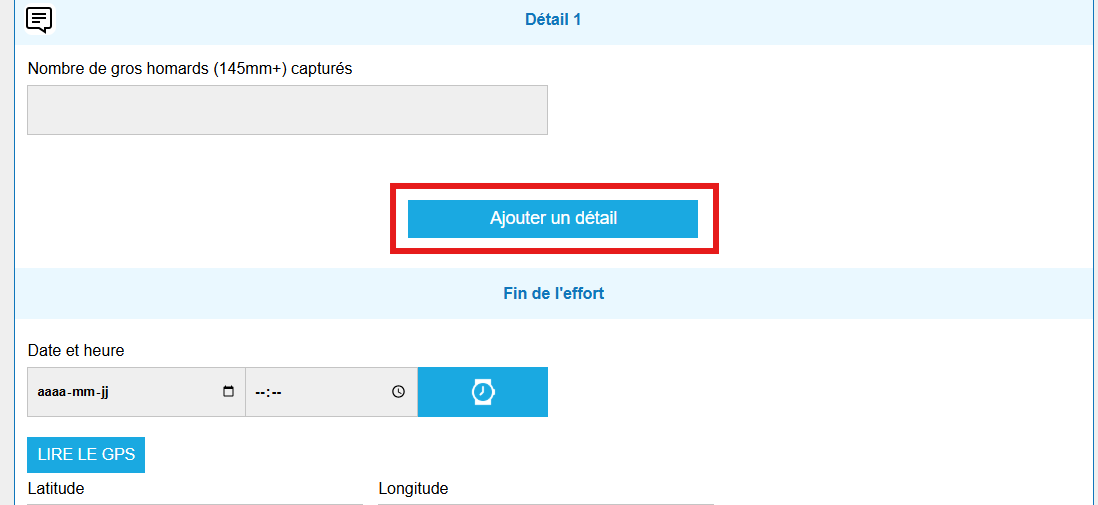
- Complétez les informations de Fin d’effort. Cliquez sur le bouton « Horloge automatique » pour indiquez la date et heure, et sur le bouton « LIRE LE GPS » pour indiquer votre position de fin d’effort.

- Répondez aux questions des interactions avec une espèce en péril, un mammifère marin, et si vous avez perdu ou retrouvé un de vos engins de pêche.

- Si vous répondez « OUI » , un message s’affiche vous demandant de compléter le formulaire qui apparaitra dans les pages suivantes. (Voir les guides visuels de déclaration des interactions, la perte d’engins et les rapports d’inactivité).
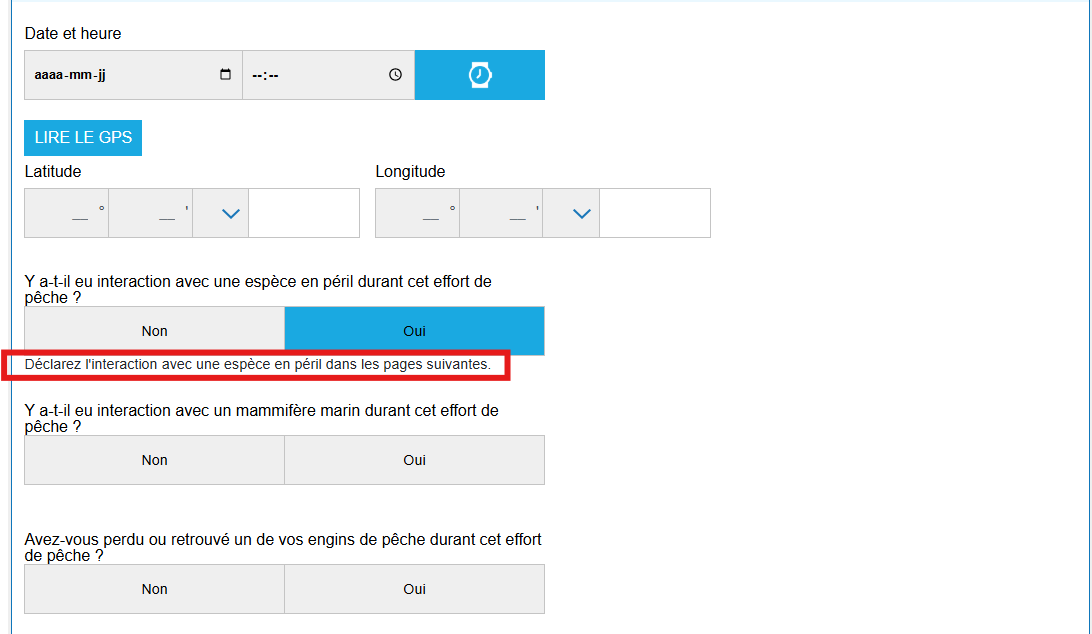
- Concernant la période d’inactivité, consulter votre permis de pêche pour savoir si vous devez compléter ce formulaire en cas d’inactivité durant l’effort de pêche. Si vous répondez « OUI », le formulaire à compléter apparaitra dans les pages suivantes.

- La page 4 renseigne la section Appâts. Le type d’appât est rempli automatiquement à partir de vos paramètres, mais vous pouvez le modifier en cliquant sur la flèche bleue. Complétez l’ensemble des champs.

- Si vous utilisez plusieurs appâts, cliquez sur le bouton « AJOUTER UN APPÂT » autant de fois que nécessaire, complétez les informations, puis cliquez sur le bouton « SUIVANT ».

- La page 5 renseigne les informations sur l’ARRIVÉE : la section des transferts, des utilisations personnelles et la date et heure du début du débarquement.

- Si vous avez répondu « OUI » à la question des transferts dans les paramètres, et « OUI » à l’utilisation d’un bateau de transporteur en page 1, les sections s’affichent automatiquement. La section des transferts ne concerne que la zone 17b au Québec.

- Complétez les champs demandées sur le chargement du bateau de transport.

- Complétez les champs concernant la section Transfert.

- Vous pouvez ajouter autant de transferts que nécessaire en cliquant sur le bouton « AJOUTER UN TRANSFERT ».

- Si vous conservez des prises pour votre consommation personnelle, indiquez-le en cliquant sur « AJOUTER UNE UTILISATION PERSONNELLE ».

- La section s’affiche, choisissez l’espèce en cliquant sur la flèche bleue, puis entrez poids estimé conservé. Recommencez l’opération si vous avez une deuxième utilisation personnelle en cliquant sur le bouton « AJOUTER UNE UTILISATION PERSONNELLE ».

- Indiquez la date et heure du début de débarquement en cliquant sur le bouton « Horloge automatique ». Vous pouvez l’entrer manuellement. Le port d’arrivée est rempli automatiquement à partir de vos paramètres, mais vous pouvez le modifier en cliquant sur la flèche bleue.

- Vous avez terminé de remplir les pages de votre journal, cliquez sur le bouton « RÉVISER ».

- Vous êtes dirigé sur la page des Données du voyage qui résume l’ensemble des informations que vous avez complété. Vérifiez que toutes les données enregistrées sont correctes, car vous pouvez encore les modifier.

- Si vous avez commis une erreur, cliquez sur le bouton « MODIFIER LE VOYAGE » en bas de la page.

- Vous êtes redirigé sur la première page du voyage. Vous pouvez vous rendre directement sur la page ou vous devez effectuer une correction en cliquant sur la bande numérique en haut à droite de l’écran, ou cliquant sur le bouton « SUIVANT » en bas de la page.

- Si par exemple vous avez fait une erreur sur le poids estimé conservé de homards, rendez-vous en page 3, faites votre correction, puis cliquez sur le bouton « SUIVANT » jusqu’à la dernière page du voyage (page 5). Cliquez sur le bouton « RÉVISER » pour revenir à la page des données.

- Si vos informations de voyage sont correctes, cliquez sur le bouton « FERMER LE VOYAGE ».

- Un message apparait pour confirmer la fermeture du voyage. Cliquez sur « OUI ».

- Votre voyage est maintenant fermé. Cliquez sur « OK ».

- Votre voyage apparaît dans la section des VOYAGES FERMÉS. Cliquez sur le bouton « ENVOYER ».

- Sur la page des données du voyage, cliquez sur le bouton « ENVOYER LE VOYAGE AU MPO ».

- Le message « Voyage en cours d’envoi au MPO » apparait, cliquez sur « OK ».

- Votre voyage apparait maintenant dans la section des VOYAGES ENVOYÉS. un crochet vert indique que votre voyage a bien été envoyé. Pour voir la transmission, cliquez sur le bouton « VOIR QAMHR ».

- Le message « Pleinement traité et validé par le MPO » apparait dans le JOURNAL DE TRANSMISSION en bas de la page des données du voyage.

- Pour retourner au registre des voyages, cliquez sur « Retour au registre des voyages ».

- Vous pouvez fermer individuellement les groupes de données pour les sections suivantes : l’effort de pêche, l’appât, les interactions, les engins perdus, la période d’inactivité, les transferts, la consommation personnelle. Si vous les fermés, assurez-vous d’avoir vérifier les données saisies, car vous ne pourrez plus les modifier. Exemple : dans la section Appât, pour fermer cette section une fois complétée, appuyez sur le bouton « Fermer l’appât 1 ».

- Sur la page des modules, sélectionnez le « CRABES ».

- Vous êtes dirigé sur la page du registre des voyages. Il se compose de 3 sections : les voyages ouverts, les voyages fermés et les voyages envoyés. Pour créer un voyage, cliquez sur le bouton « AJOUTER UN VOYAGE ».

- La page 1 renseigne les informations générales du voyage. Certaines informations sont complétées automatiquement à partir de vos paramètres, mais vous pouvez les modifier si nécessaire.

- C’est le cas du registre d’équipage. Si l’un de vos aides pêcheurs est absent, vous pouvez le supprimer en cliquant sur le bouton « SUPPRIMER LE MEMBRE DÉQUIPAGE ». Il ne sera supprimer que pour ce voyage.

- Indiquez si « OUI » ou « NON » vous avez un observateur à bord.

- Lorsque vous avez complété touts les champs, passez à la page suivante en cliquant sur le bouton « SUIVANT ».

- La page 2 renseigne les informations sur le DÉPART.

- Complétez les informations sur l’appel de sortie. Le « Fournisseur de service » est rempli automatiquement à partir de vos paramètres, mais vous pouvez le modifier dans le menu en cliquant sur la flèche bleue. Puis entrez le « Numéro de confirmation d’appel » fourni par la compagnie.
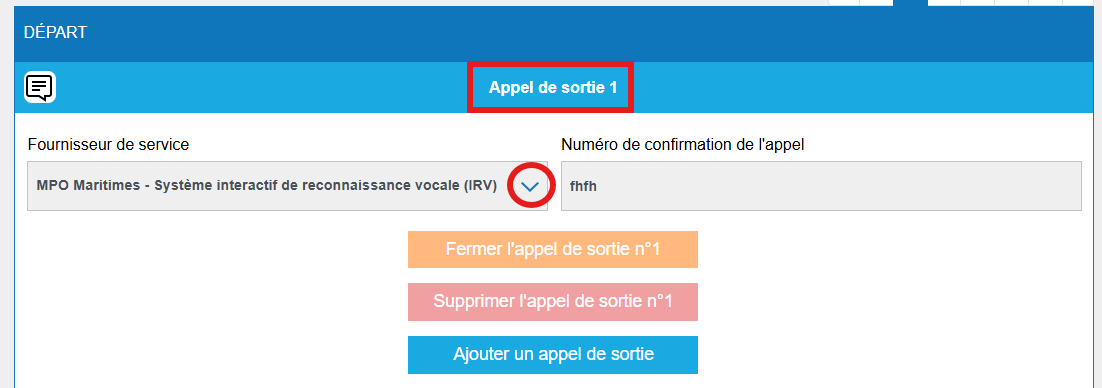
- Indiquez la date et l’heure de votre départ en cliquant sur le bouton de « Horloge automatique ».

- Vous pouvez changer la date et l’heure manuellement. Sur votre téléphone, cliquez dans le champ heure, l’horloge apparait : Choisissez « AM » ou « PM » puis rentrez l’heure de départ, et cliquez sur « Configurer » pour enregistrer les données.

- Le port de départ est automatiquement rempli à partir de vos paramètres, mais vous pouvez le modifier en cliquant sur la flèche bleue. Choisissez le bon port dans le menu qui apparait. Cliquez sur le bouton « SUIVANT » pour passer à la page suivante.

- La page 3 renseigne les informations liées à votre EFFORT de pêche.

- Les détails de l’engin de pêche sont remplis à partir de vos paramètres, mais vous pouvez les modifier.
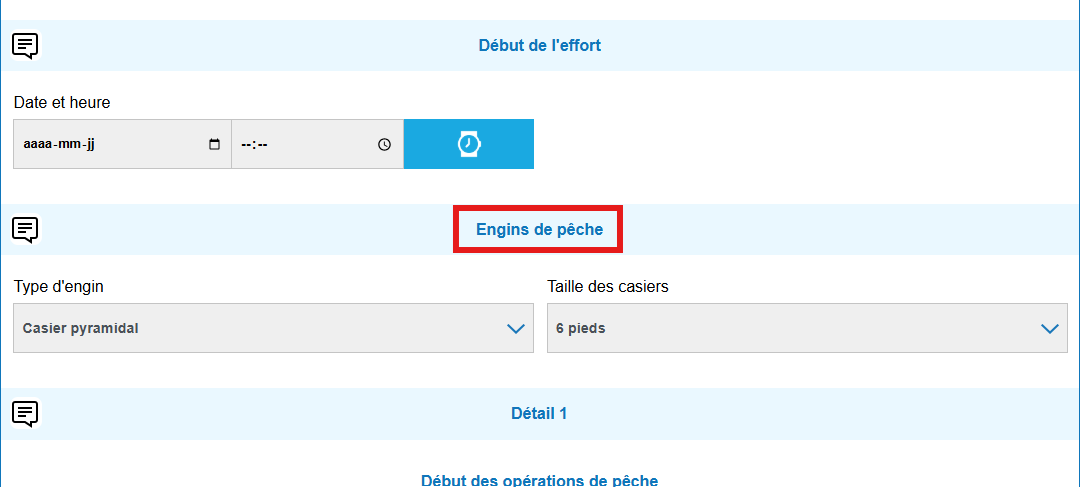
- Complétez les autres informations demandées : Date et heure, position GPS, la durée d’immersion, la profondeur moyenne des engins…
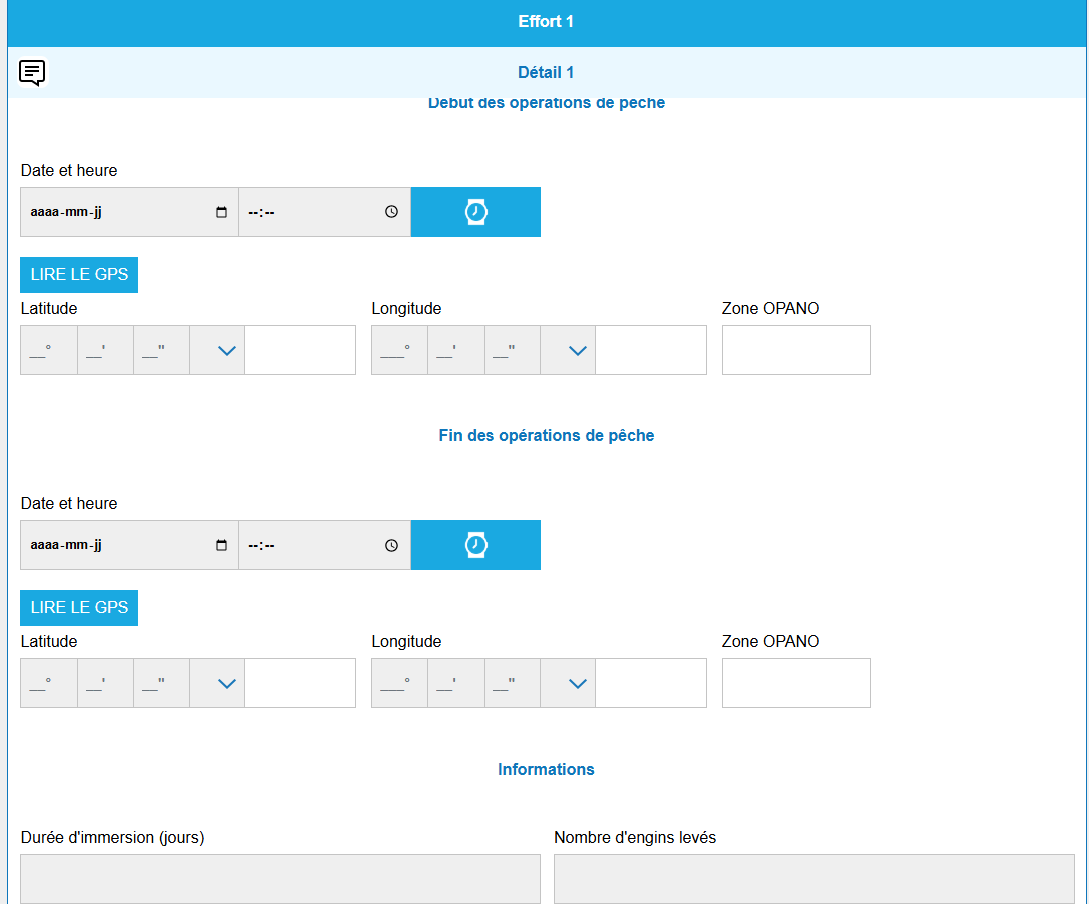
- Complétez les informations liées aux prises en Kg ou en livres, JOBEL fera la conversion.

- Si vous avez des prises accidentelles (que ne pouvez pas conserver), indiquez le en cliquant sur le bouton « Ajouter une prise accidentelle ».

- Complétez les champs demandés qui s’affichent : l’espèce et la quantité rejetée.

- Si durant votre effort de pêche, vous effectuez plusieurs traits, cliquez sur le bouton « Enregistrer le détail de l’effort 1 ».
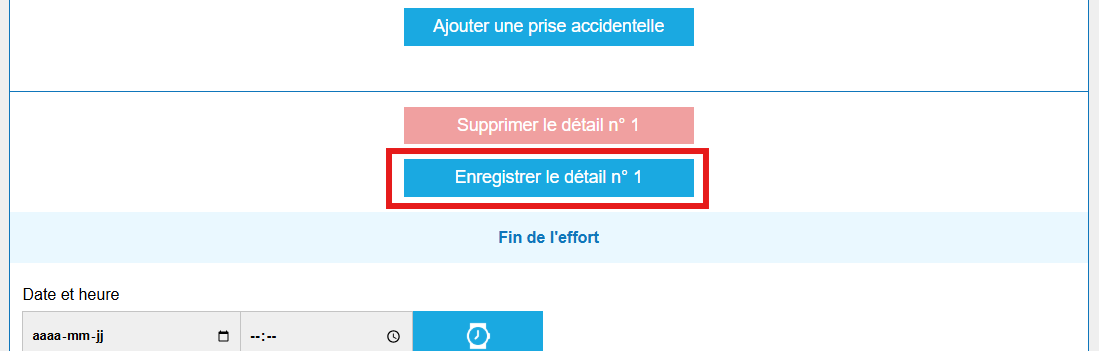
- Une boite affichant le premier Trait s’affiche. Cliquez sur le bouton « AJOUTER UN DÉTAIL » et complétez les informations demandées.

- 20. Complétez ensuite les informations relatives à la Fin de l’effort. Cliquez sur le bouton « Horloge automatique » pour saisir la date et l’heure.
Répondez ensuite aux questions concernant les interactions avec une espèce en péril, un mammifère marin, et si vous avez perdu un de vos engins de pêche, ainsi que le rapport d’inactivité.
Pour la période d’inactivité, vérifiez vos conditions de pêche pour savoir si vous devez déclarer cette période en cas d’inactivité lors de votre effort de pêche.

- Si vous répondez « OUI » , un message s’affiche vous demandant de compléter le formulaire qui apparaitra dans les pages suivantes.(Voir les guides visuels de déclaration des interactions, la perte d’engins et les rapports d’inactivité).
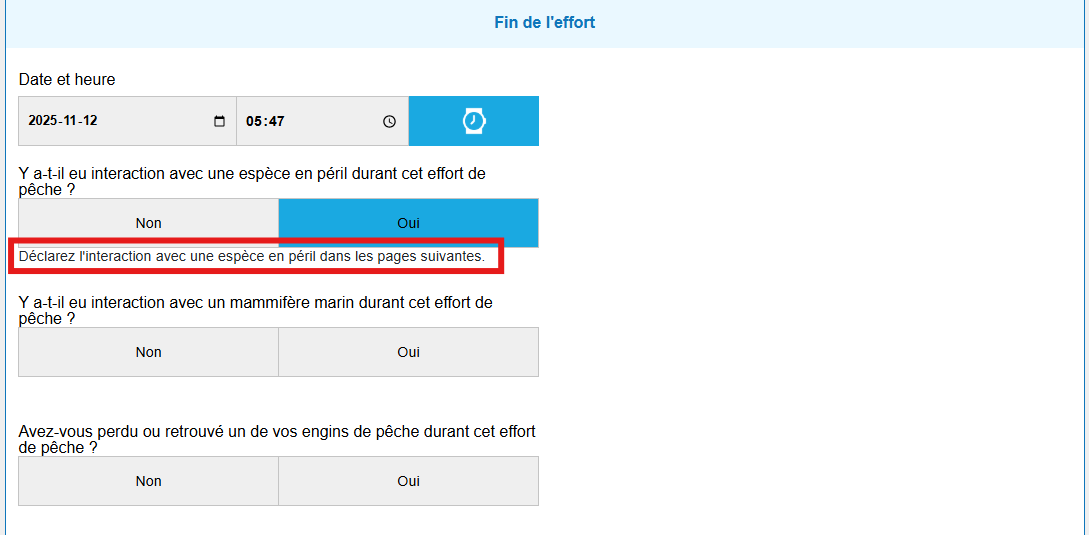
- Si vous faites plusieurs efforts de pêche durant votre voyage, cliquez sur le bouton « Enregistrer l’effort 1 ».

- Sur la page qui s’affiche, cliquez sur le bouton « AJOUTER UN EFFORT ».

- La page de l’effort apparait à l’écran. Complétez les informations comme pour le premier effort.

- Lorsque vous avez terminé de compléter vos efforts de pêche, cliquez sur le bouton « SUIVANT ».

- La page 4 renseigne la section Appâts. Le type d’appât est rempli automatiquement à partir de vos paramètres, mais vous pouvez le modifier en cliquant sur la flèche bleue. Complétez l’ensemble des champs.

- Si vous utilisez plusieurs appâts, cliquez sur le bouton « AJOUTER UN APPÂT » autant de fois que nécessaire, complétez les informations, puis cliquez sur le bouton « SUIVANT ».

- La page 5 renseigne les informations sur l’ARRIVÉE : l’appel d’arrivée et les utilisations personnelles.

- Dans la section appel d’arrivée, le Fournisseur de service est rempli à partir de vos paramètres, mais vous pouvez le modifier en cliquant sur la flèche bleue. Indiquez le Numéro de confirmation d’appel. Le résumé noté au-dessus sont les informations à transmettre à votre fournisseur lors de votre appel.

- Si vous conservez des prises pour votre consommation personnelle, indiquez-le en cliquant sur « AJOUTER UNE UTILISATION PERSONNELLE », et complétez les informations demandées : l’espèce, le poids et l’utilisation visée. Si vous avez plusieurs espèces à déclarer, presser sur le bouton « Ajouter une utilisation personnelle ».

- Vous avez terminé de remplir les pages de votre journal, cliquez sur le bouton « RÉVISER ».

- Vous êtes dirigé sur la page des Données du voyage qui résume l’ensemble des informations que vous avez complété. Vérifiez que toutes les données enregistrées sont correctes, car vous pouvez encore les modifier.

- Si vous avez commis une erreur, cliquez sur le bouton « MODIFIER LE VOYAGE » en bas de la page.

- Vous êtes redirigé sur la première page du voyage. Vous pouvez vous rendre directement sur la page ou vous devez effectuer une correction en cliquant sur la bande numérique en haut à droite de l’écran, ou cliquant sur le bouton « SUIVANT » en bas de la page.

- Si, par exemple, vous avez fait une erreur sur la quantité d’appâts utilisé, rendez-vous en page 4, faites votre correction, puis cliquez sur le bouton « SUIVANT » jusqu’à la dernière page du voyage. Cliquez sur le bouton « RÉVISER » pour revenir à la page des données.

- Maintenant que vos informations de voyage sont correctes, cliquez sur le bouton « FERMER LE VOYAGE ».

- Confirmez la fermeture.

- Votre voyage est fermé, cliquez sur le bouton « OK ».

- Votre voyage apparait dans la section des VOYAGES FERMÉS. Cliquez sur le bouton « DÉBARQUEMENT ».

- Indiquez la date et heure de votre arrivée à quai, puis celle du début de votre débarquement.

- La section des Pesées vous permet d’enregistrer votre pesée à quai (qui n’est pas envoyée au MPO) et de faire évoluer l’indicateur de quota.
Lorsque vous avez enregistré vos données de débarquement, cliquez sur le bouton « FERMER LE DÉBARQUEMENT ».

- Si vous avez une bonne connexion internet, cliquez sur le bouton « ENVOYER LE VOYAGE AU MPO ».

- . Si la connexion internet n’est pas bonne, vous pourrez envoyer votre voyage au MPO à partir du registre des voyages en cliquant sur le bouton « ENVOYER ».

- Sur la page suivante, cliquez sur le bouton « ENVOYER LE VOYAGE AU MPO ».

- Et cliquez sur le bouton « OK ».

- Votre voyage apparait maintenant dans le section des « VOYAGES ENVOYÉS ». un crochet vert indique que votre voyage a bien été envoyé. Pour voir la transmission, cliquez sur le bouton « VOIR QAMHR ».

- Le message « Pleinement traité et validé par le MPO » apparait dans le JOURNAL DE TRANSMISSION en bas de la page des données du voyage.
Pour retourner au registre des voyages, cliquez sur « Retour au registre des voyages ».

- L’indicateur de quota est une fonctionnalité créée pour les pêches compétitives comme le crabe. Au début de chaque saison, entrez votre quota dans les paramètres de votre module. À chaque voyage, vous verrez sa progression. Dans le cas illustré ici, le pêcheur a pêché plus de 55000 kg sur les 70000 qui lui sont alloués. Ces informations ne sont qu’indicatives et ne sont pas envoyées au MPO.

- Vous pouvez fermer individuellement les groupes de données pour les sections suivantes : Appel de sortie en mer, l’effort de pêche, l’appât, les interactions, les engins perdus, la période d’inactivité, l’appel d’arrivée, la consommation personnelle. Si vous les fermés, assurez-vous d’avoir vérifier les données saisies, car vous ne pourrez plus les modifier. Exemple : dans la section Appel de sortie, pour fermer cette section une fois complétée, appuyez sur le bouton « Fermer l’appel de sortie 1 ». Un message apparaissant à l’écran vous avertira alors qu’en fermant ce groupe de données, vous ne pourrez plus le modifier.

- Les espèces que vous pouvez déclarer dans ce module sont : Maquereau, Hareng, Éperlan, Gaspareau et Capelan.
- Sur la page des modules, sélectionnez « PETITS PÉLAGIQUES ».

- Vous êtes dirigé sur la page du registre des voyages. Il se compose de 3 sections : les voyages ouverts, les voyages fermés et les voyages envoyés. Pour créer un voyage, cliquez sur le bouton « AJOUTER UN VOYAGE ».

- La page 1 renseigne les informations générales du voyage. Certaines informations sont complétées automatiquement à partir de vos paramètres, mais vous pouvez les modifier si nécessaire.

- C’est le cas du registre d’équipage. Si l’un de vos aides pêcheurs est absent, vous pouvez le supprimer en cliquant sur le bouton « SUPPRIMER LE MEMBRE D’ÉQUIPAGE ». Il ne sera supprimer que pour ce voyage.

- Pour passer à la page suivante, cliquez sur le bouton « SUIVANT ».

- La page 2 renseigne les informations sur le DÉPART.
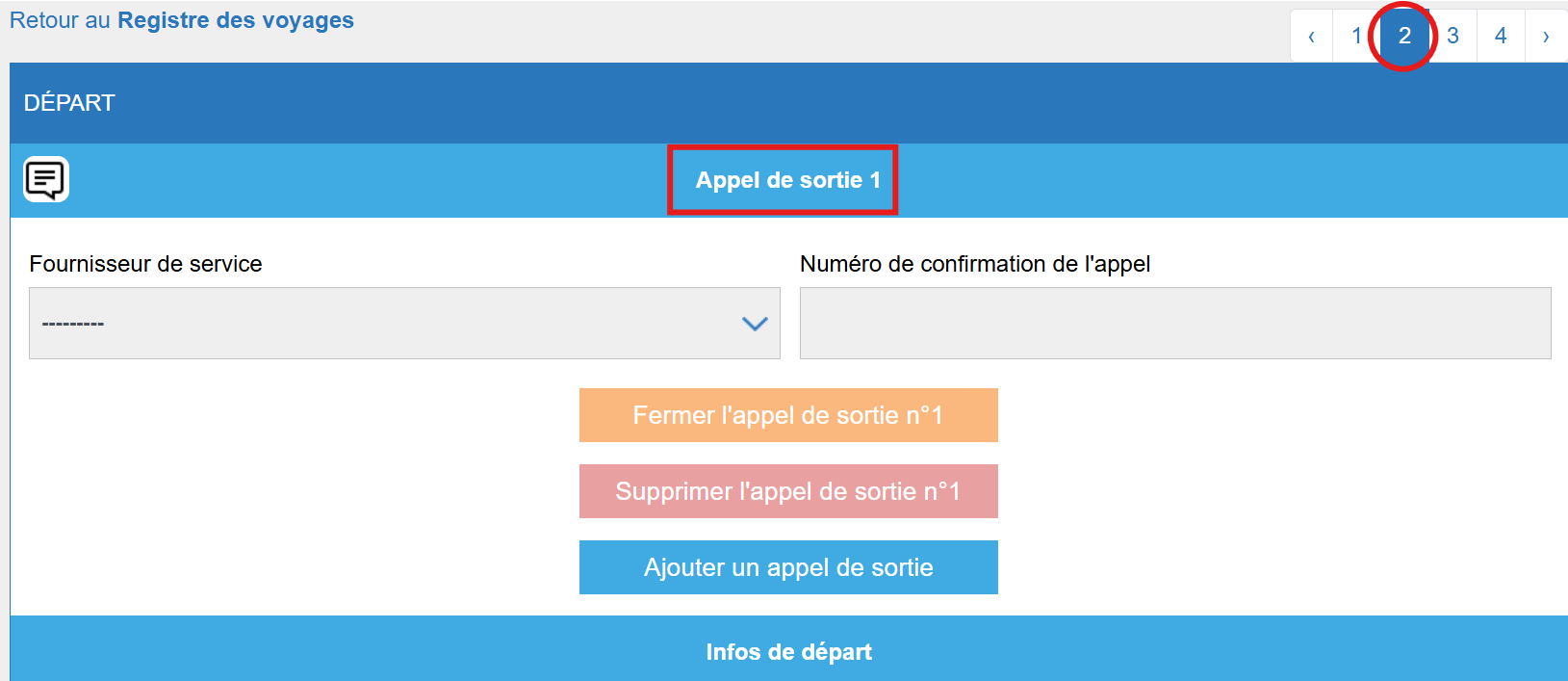
- Complétez les informations sur l’appel de sortie. Le « Fournisseur de service » est rempli automatiquement à partir de vos paramètres, mais vous pouvez le modifier en cliquant sur la flèche bleue. Puis entrez le « Numéro de confirmation d’appel » fourni par la compagnie.

- Indiquez la date et l’heure de votre départ en cliquant sur le bouton « Horloge automatique ».
- Cliquez sur le bouton « SUIVANT » pour passer à la page suivante.

- La page 3 renseigne les informations liées à votre EFFORT de pêche.

- Le type d’engin de pêche est rempli à partir de vos paramètres, mais vous pouvez le modifier en cliquant sur la flèche bleue.
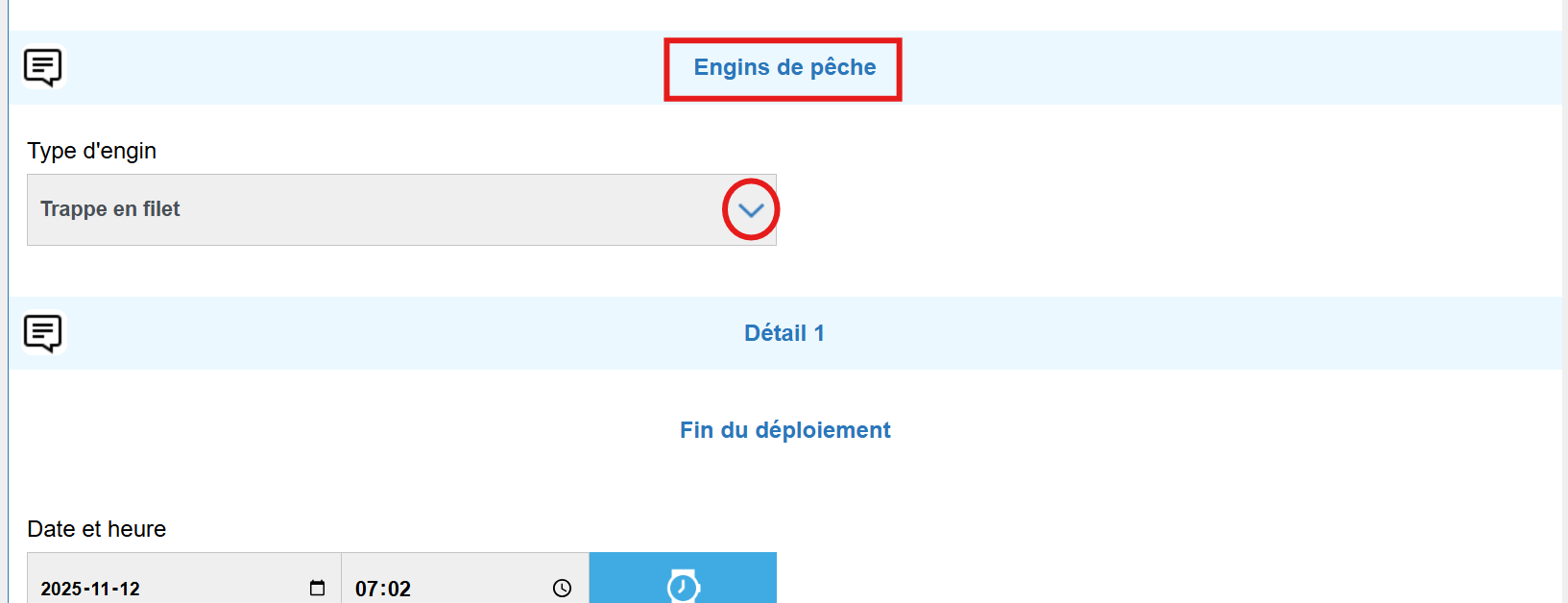
- Complétez les autres informations demandées : Date et heure, position GPS, nombre d’engins levés…

- Complétez le poids estimé conservé en Kg ou en livres selon vos préférences, JOBEL fera la conversion.
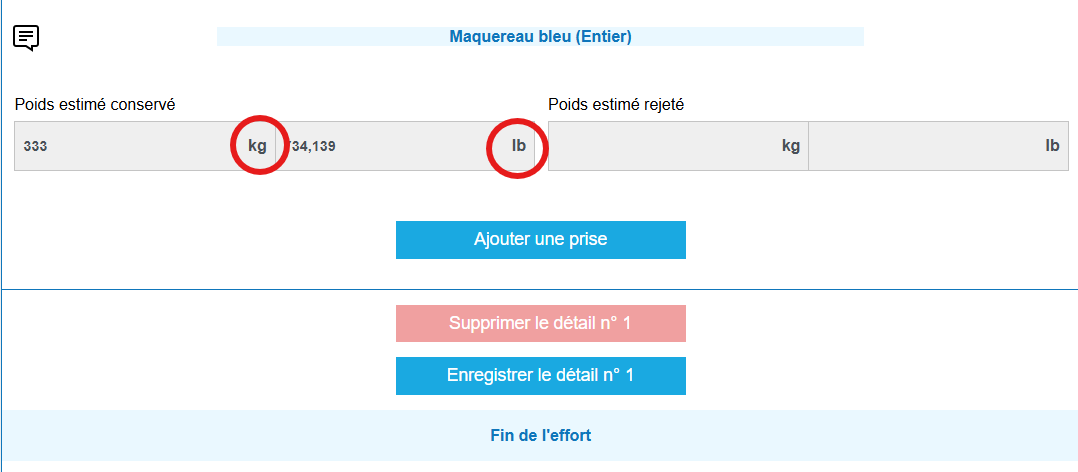
- Complétez ensuite les informations relatives à la Fin de l’effort. Cliquez sur le bouton « Horloge automatique » pour saisir la date et l’heure.
- Répondez ensuite aux questions concernant les interactions avec une espèce en péril, un mammifère marin, et si vous avez perdu un de vos engins de pêche, ainsi que la période d’inactivité si vous avez répondu « Oui » dans vos paramètres.

- Si vous répondez « OUI » , un message s’affiche vous demandant de compléter le formulaire qui apparaitra dans les pages suivantes. (Voir les capsules pour déclarer les interactions, la perte d’engins et les rapports d’inactivité).

- Lorsque vous avez terminé de compléter vos efforts de pêche, cliquez sur le bouton « SUIVANT ».

- La page 4 renseigne les informations sur l’Arrivée et les utilisations personnelles.

- Dans la section appel d’arrivée, le Fournisseur de service est rempli à partir de vos paramètres, mais vous pouvez le modifier en cliquant sur la flèche bleue. Indiquez le Numéro de confirmation d’appel. Le résumé noté au-dessus sont les informations à transmettre à votre fournisseur lors de votre appel.
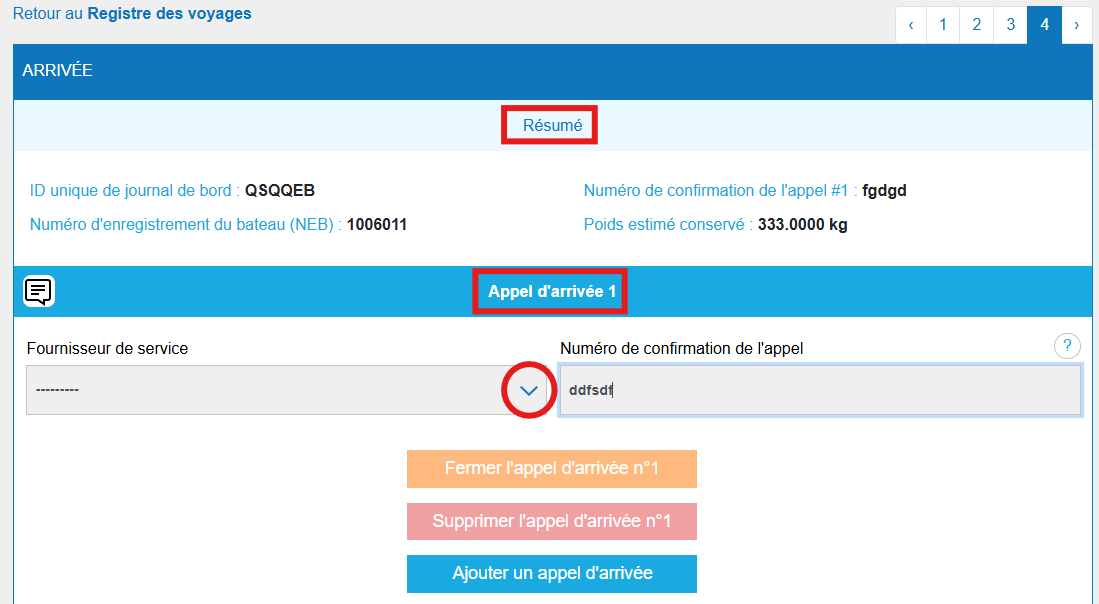
- Si vous conservez des prises pour votre consommation personnelle, indiquez le en cliquant sur « AJOUTER UNE UTILISATION PERSONNELLE », et complétez les informations demandées : l’espèce, le poids et l’utilisation visée. Si vous avez plusieurs espèces à déclarer, appuyez sur le bouton « Ajouter une utilisation personnelle ».

- Vous avez terminé de remplir les pages de votre journal, cliquez sur le bouton « RÉVISER ».

- Vous êtes dirigé sur la page des Données du voyage qui résume l’ensemble des informations que vous avez complétées. Vérifiez que toutes les données enregistrées sont correctes, car vous pouvez encore les modifier.

- Si vous avez commis une erreur, cliquez sur le bouton « MODIFIER LE VOYAGE » en bas de la page.

- Vous êtes redirigé sur la première page du voyage. Vous pouvez vous rendre directement sur la page ou vous devez effectuer une correction en cliquant sur la bande numérique en haut à droite de l’écran, ou cliquant sur le bouton « SUIVANT » en bas de la page.

- Si, par exemple, vous avez fait une erreur sur la quantité estimé des prises, allez en page 3, faites votre correction, puis cliquez sur le bouton « SUIVANT » jusqu’à la dernière page du voyage. Cliquez sur le bouton « RÉVISER » pour revenir à la page de révision.

- Maintenant que vos informations de voyage sont correctes, cliquez sur le bouton « FERMER LE VOYAGE ».

- Cliquez sur « OUI » pour confirmer.

- Votre voyage est fermé, cliquez sur le bouton « OK ».

- Votre voyage apparait dans la section des VOYAGES FERMÉS. Cliquez sur le bouton « DÉBARQUEMENT ».

- Indiquez la date et heure du début du débarquement en cliquant sur l’horloge automatique.

- La section des Pesées vous permet d’enregistrer votre pesée à quai (qui n’est pas envoyée au MPO). Lorsque vous avez enregistré vos données de débarquement, cliquez sur le bouton « FERMER LE DÉBARQUEMENT ».

- Lorsque vous avez une bonne connexion internet, cliquez sur le bouton « ENVOYER LE VOYAGE AU MPO ».

- Sur la page suivante, cliquez sur le bouton « ENVOYER LE VOYAGE AU MPO ».

- Et cliquez sur le bouton « OK ».

- Votre voyage apparait maintenant dans le section des « VOYAGES ENVOYÉS ». un crochet vert indique que votre voyage a bien été envoyé. Pour voir la transmission, cliquez sur le bouton « VOIR WGJPYX ».

- Le message « Pleinement traité et validé par le MPO » apparait dans le JOURNAL DE TRANSMISSION en bas de la page des données du voyage. Pour retourner au registre des voyages, cliquez sur « Retour au registre des voyages ».
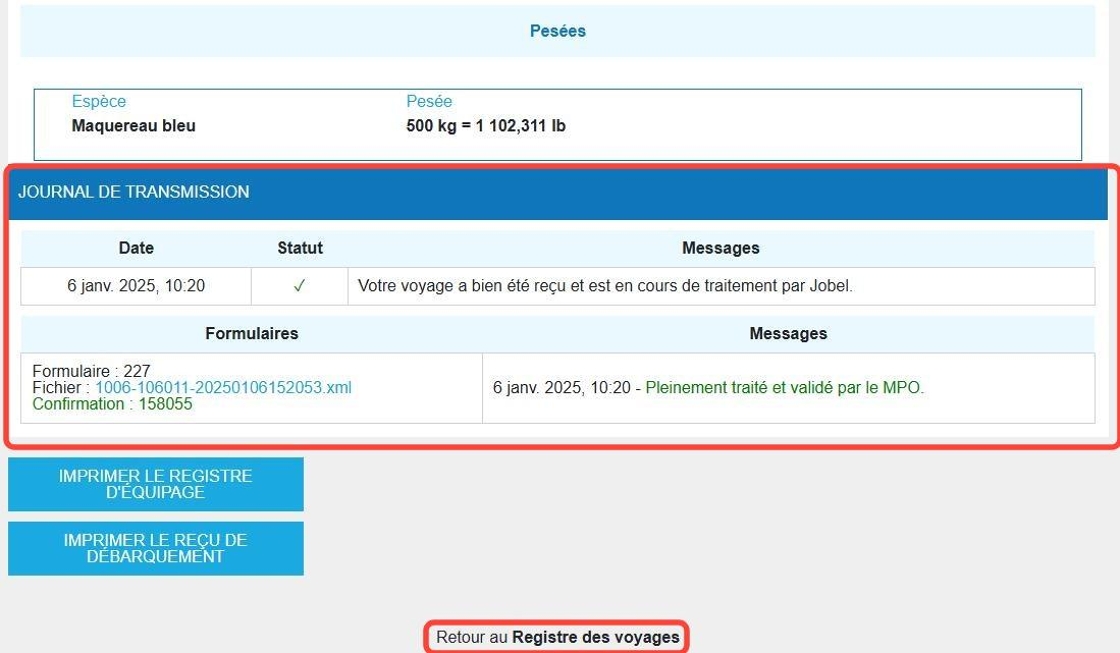
- Vous pouvez fermer individuellement les groupes de données pour les sections suivantes : Appel de sortie en mer, l’effort de pêche, les interactions, les engins perdus, la période d’inactivité, l’appel d’arrivée, la consommation personnelle. Si vous les fermez, assurez-vous d’avoir vérifié les données saisies, car vous ne pourrez plus les modifier. Exemple : dans la section Appel de sortie, pour fermer cette section une fois complétée, appuyez sur le bouton « Fermer l’appel de sortie 1 ». Un message apparait à l’écran et vous avertit qu’en fermant ce groupe de données, vous ne pourrez plus le modifier.

- Sur la page des modules auquel vous êtes abonnés, sélectionnez le « POISSONS DE FOND ».

Vous êtes dirigé sur la page du registre des voyages. Il se compose de 3 sections : les voyages ouverts, les voyages fermés et les voyages envoyés. Pour créer un voyage, cliquez sur le bouton « AJOUTER UN VOYAGE ».

- La page 1 renseigne les informations générales du voyage. Certaines informations sont complétées automatiquement à partir de vos paramètres, mais vous pouvez les modifier si nécessaire.

- C’est le cas du registre d’équipage. Si l’un de vos aides pêcheurs est absent, vous pouvez le supprimer en cliquant sur le bouton « SUPPRIMER LE MEMBRE D’ÉQUIPAGE ». Il ne sera supprimer que pour ce voyage.

- Pour passer à la page suivante, cliquez sur le bouton « SUIVANT ».

- La page 2 renseigne les informations sur le DÉPART, l’appel de sortie en mer et la date et heure du départ.
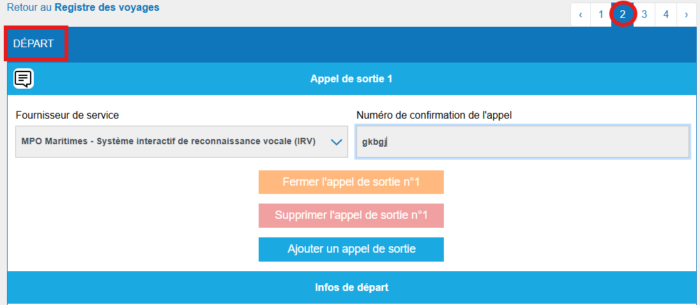
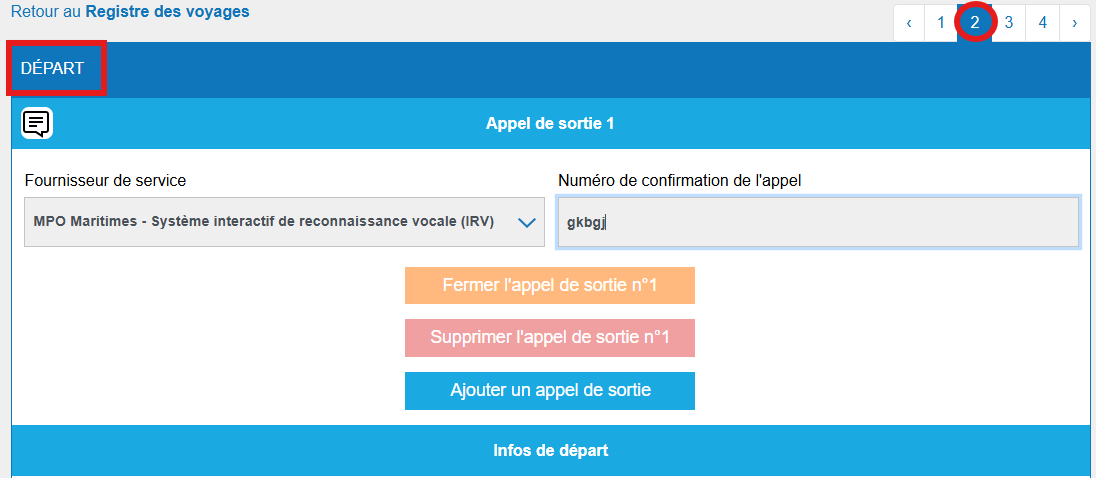
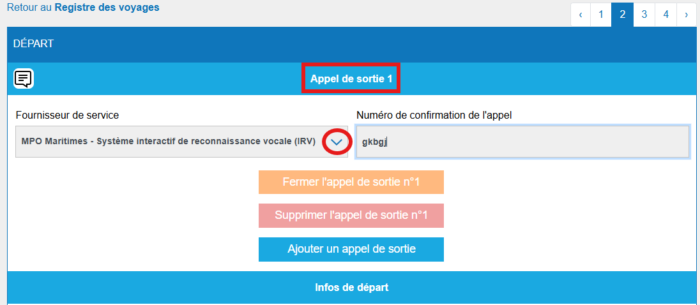
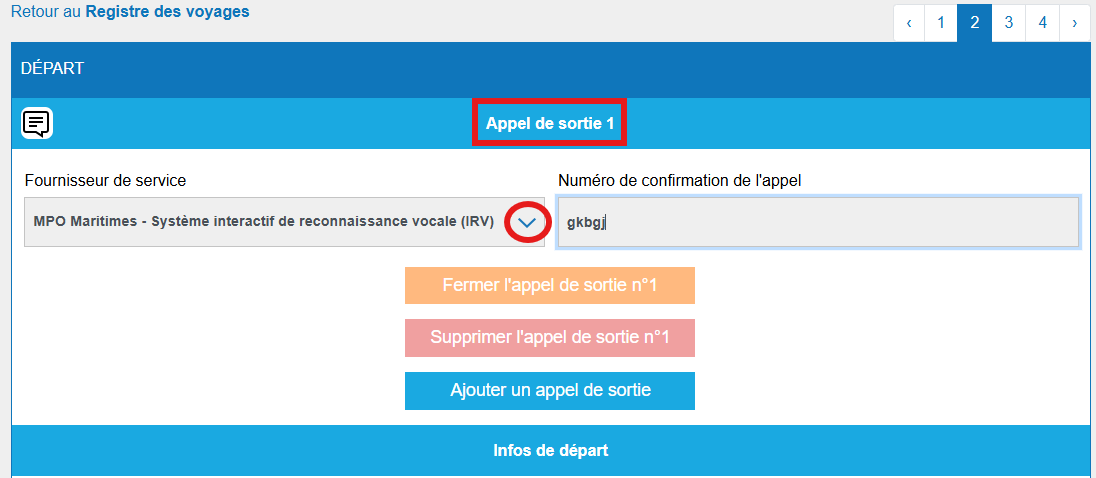
- Complétez les informations sur l’appel de sortie. Le « Fournisseur de service » est rempli automatiquement à partir de vos paramètres, mais vous pouvez le modifier en cliquant sur la flèche bleue. Puis entrez le « Numéro de confirmation d’appel » fourni par la compagnie.
- Indiquez la date et l’heure de votre départ en cliquant sur le bouton de « Horloge automatique ». Cliquez sur le bouton « SUIVANT » pour passer à la page suivante.
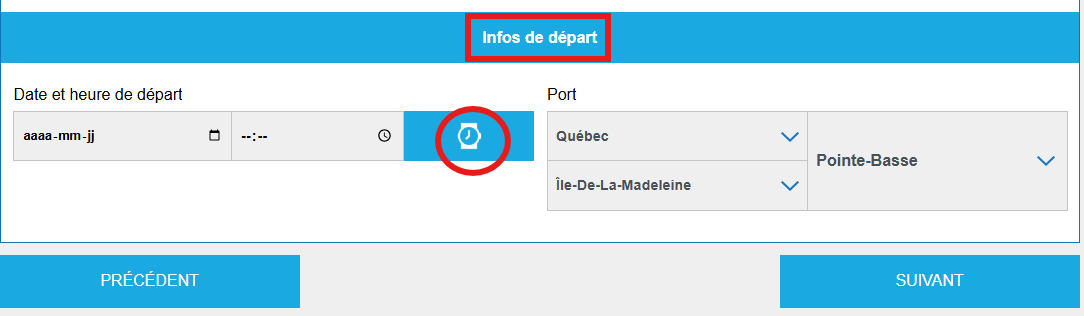
- La page 3 renseigne les informations liées à votre EFFORT de pêche.

- Cliquez sur l’horloge automatique pour renseigner la date et heure du début de l’effort.
- Le type d’engin de pêche est rempli à partir de vos paramètres, mais vous pouvez les modifier en cliquant sur la flèche bleue. Selon le type de pêche, compléter les informations demandées sur le type d’engins.
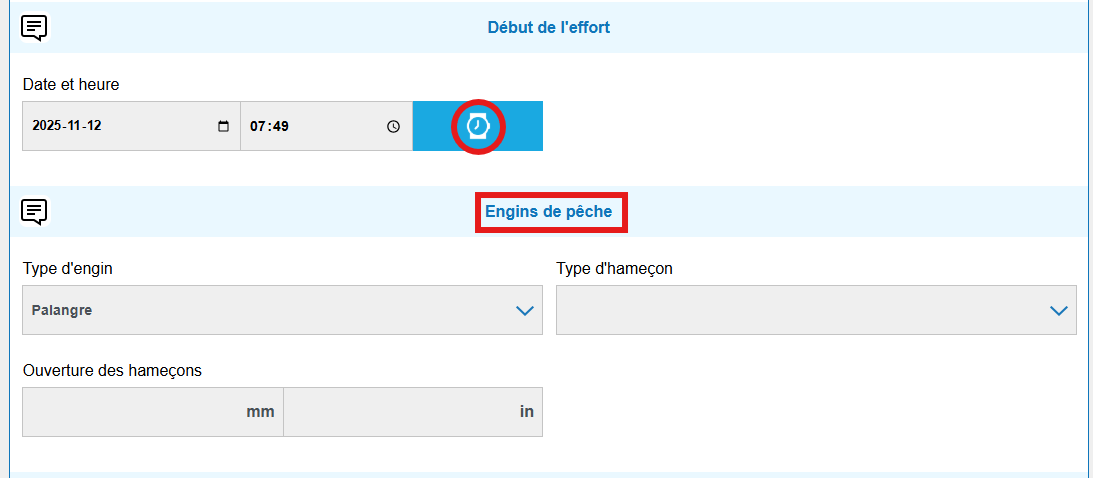
- Complétez les autres informations demandées : Date et heure, la position GPS, la durée d’immersion…

- Complétez les informations liées aux prises en Kg ou en livres selon votre choix dans les paramètres, JOBEL fera la conversion.

- Complétez ensuite les informations relatives à la Fin de l’effort. Cliquez sur le bouton « Horloge automatique » pour saisir la date et l’heure.
- Répondez ensuite aux questions concernant les interactions avec une espèce en péril, un mammifère marin, et si vous avez perdu un de vos engins de pêche, ainsi que le rapport d’inactivité si vous avez répondu »OUI » dans les paramètres.

- Si vous répondez « OUI » à une de ces questions , un message s’affiche vous demandant de compléter le formulaire qui apparaitra dans les pages suivantes. (Voir les guides visuels pour déclarer les interactions, la perte d’engins et les rapports d’inactivité).

- Lorsque vous avez terminé de compléter vos efforts de pêche, cliquez sur le bouton « SUIVANT ».

- La page 4 renseigne les informations sur l’Arrivée et les utilisations personnelles.
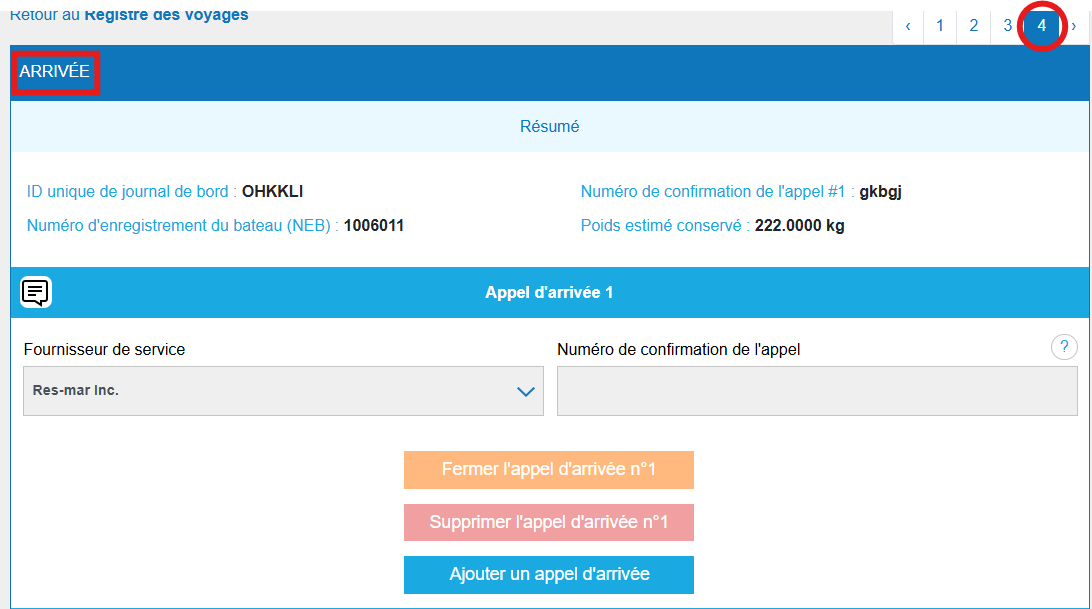
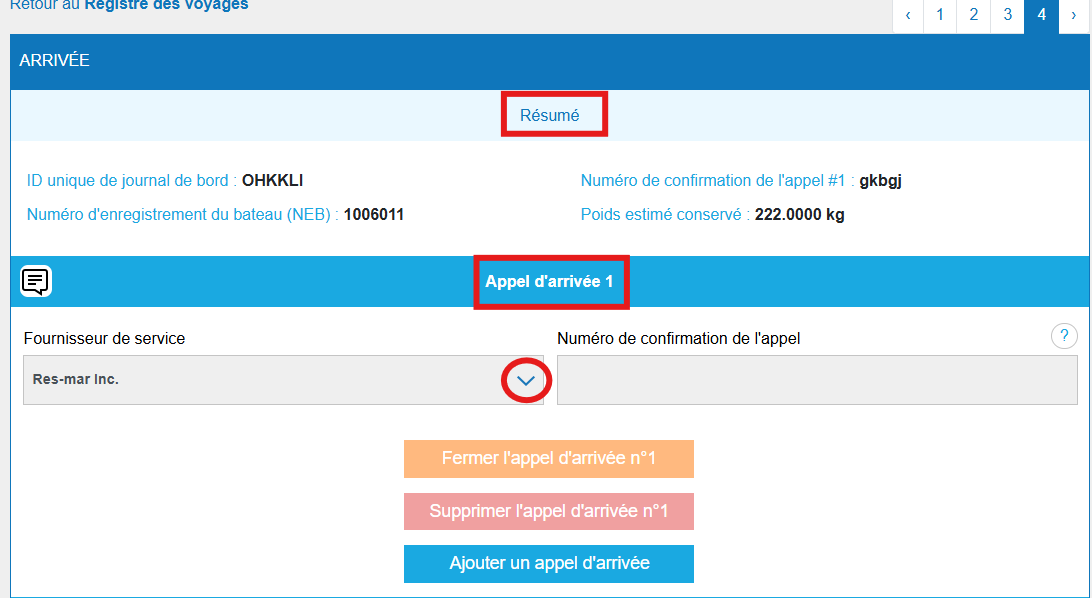
- Dans la section appel d’arrivée, le Fournisseur de service est rempli à partir de vos paramètres, mais vous pouvez le modifier en cliquant sur la flèche bleue. Indiquez le Numéro de confirmation d’appel. Le résumé noté au-dessus sont les informations à transmettre à votre fournisseur lors de votre appel.
- Si vous conservez des prises pour votre consommation personnelle, indiquez le en cliquant sur « AJOUTER UNE UTILISATION PERSONNELLE », et complétez les informations demandées : l’espèce, le poids et la forme du produit ainsi que l’utilisation visée. Si vous avez plusieurs espèces à déclarer, appuyez sur le bouton « Ajouter une utilisation personnelle ».

- Vous avez terminé de remplir les pages de votre journal, cliquez sur le bouton « RÉVISER ».

- Vous êtes dirigé sur la page des Données du voyage qui résume l’ensemble des informations que vous avez complétées. Vérifiez que toutes les données enregistrées sont correctes, car vous pouvez encore les modifier.

- Si vous avez commis une erreur, cliquez sur le bouton « MODIFIER LE VOYAGE » en bas de la page.

- Vous êtes redirigé sur la première page du voyage. Vous pouvez vous rendre directement sur la page ou vous devez effectuer une correction en cliquant sur la bande numérique en haut à droite de l’écran, ou cliquant sur le bouton « SUIVANT » en bas de la page.

- Si, par exemple, vous avez fait une erreur sur la quantité estimée des prises, rendez-vous en page 3, faites votre correction, puis cliquez sur le bouton « SUIVANT » jusqu’à la dernière page du voyage. Cliquez sur le bouton « RÉVISER » pour revenir à la page des données.

- Maintenant que vos informations de voyage sont correctes, cliquez sur le bouton « FERMER LE VOYAGE ».

- Cliquez sur « OUI » pour confirmer.

- Votre voyage est fermé, cliquez sur le bouton « OK ».

- Votre voyage apparait dans la section des VOYAGES FERMÉS. Cliquez sur le bouton « DÉBARQUEMENT ».

- Indiquez la date et heure de votre votre débarquement en cliquant sur l’horloge.

- La section des Pesées vous permet d’enregistrer votre pesée à quai (qui n’est pas envoyée au MPO).
- Lorsque vous avez enregistré vos données de débarquement, cliquez sur le bouton « FERMER LE DÉBARQUEMENT ».

- Lorsque vous avez une bonne connexion internet, cliquez sur le bouton « ENVOYER LE VOYAGE AU MPO ».

- Sur la page suivante, cliquez sur le bouton « ENVOYER LE VOYAGE AU MPO ».

- Et cliquez sur le bouton « OK ».

- Votre voyage apparait maintenant dans le section des « VOYAGES ENVOYÉS ». un crochet vert indique que votre voyage a bien été envoyé. Pour voir la transmission, cliquez sur le bouton « VOIR BSOQTU ».

- Le message « Pleinement traité et validé par le MPO » apparait dans le JOURNAL DE TRANSMISSION en bas de la page des données du voyage.
- Pour retourner au registre des voyages, cliquez sur « Retour au registre des voyages ».

- Vous pouvez fermer individuellement les groupes de données pour les sections suivantes : Appel de sortie en mer, l’effort de pêche, les interactions, les engins perdus, la période d’inactivité, l’appel d’arrivée, la consommation personnelle. Si vous les fermés, assurez-vous d’avoir vérifier les données saisies, car vous ne pourrez plus les modifier. Exemple : dans la section Appel de sortie, pour fermer cette section une fois complétée, appuyez sur le bouton « Fermer l’appel de sortie 1 ». Un message apparait à l’écran et vous avertit qu’en fermant ce groupe de données, vous ne pourrez plus le modifier.

Guides visuels
- Si vous eu une interaction avec une espèce en péril, répondez « OUI » à la question « Y a-t-il eu une interaction avec une espèce en péril durant cet effort de pêche? » en page 3 de votre voyage. Le message vous demandant de compléter la section apparait.

- La page 5 de votre voyage affiche le formulaire de l’interaction avec une espèce en péril.

- Complétez les champs demandés : condition du spécimen, la quantité estimée…

- Si vous avez eu plusieurs interactions avec des espèces en péril, cliquez sur le bouton « AJOUTER UNE INTERACTION » et complétez les champs.

- Cliquez sur le bouton « SUIVANT » pour terminer votre voyage.

- La section de l’interaction avec une espèce en péril s’affiche dans la page des données du voyage. Elle sera transmise au MPO lors de l’envoi du voyage.

- Si vous eu une interaction avec un mammifère marin , répondez « OUI » à la question « Y a-t-il eu une interaction avec un mammifère marin durant cet effort de pêche ? » en page 3 de votre voyage. Le message vous demandant de compléter la déclaration s’affiche.

- Le formulaire de déclaration apparait en page 5 de votre voyage.

- Complétez les champs demandés. L’autre numéro d’identification est réservé au MPO.

- Diverses informations concernant les circonstances de l’interaction avec le mammifère marin vont sont demandées : la description de l’emplacement et du mammifère, des engins ont-ils été endommagés, état de l’animal…

- Répondez aux questions détaillant votre interaction : vidéos, photos, échantillons, description de l’emplacement, longueur du corps…

- Complétez la section Type d’incident en cliquant sur la flèche bleue.

- Vérifiez les informations de la section Identification et corrigez-les au besoin.

- Vous pouvez signaler une autre interaction, en cliquant sur le bouton « AJOUTER UNE INTERACTION » et complétez les informations demandées.

- Cliquez sur le bouton « SUIVANT » pour complétez la fin de votre voyage.

- La page des données du voyage affiche le formulaire des interactions avec un mammifère marin que vous avez complétez en page 5. Il sera transmis au MPO lors de l’envoi du voyage.

- Le tableau des transmissions confirme l’envoi du formulaire 222 interaction avec un mammifère marin.

- Pour savoir si vous devez déclarer une période d’inactivité pendant votre effort de pêche, référez-vous à vos conditions de permis.
- Répondez à la question «Y a-t-il eu une période d’inactivité pendant cet effort de pêche?» en page 3 de votre voyage. Si vous répondez «OUI», le message vous demandant de remplir la déclaration s’affiche.

- Cliquez sur le bouton «SUIVANT» pour continuer votre voyage.

- La section Rapport d’Inactivité s’affiche en page 5 de votre voyage.

- Cliquez sur le bouton «AJOUTER UNE PÉRIODE D’INACTIVITÉ».

- Complétez les champs demandés.

- Cliquez sur le bouton «SUIVANT» pour compléter le reste de votre voyage.

- Dans la page des données du voyage, la section Période d’inactivité s’affiche. La déclaration sera transmise au MPO lors de l’envoi du voyage.

- Cela s’adresse aux pêcheurs qui sont dans l’impossibilté de pêcher pendant tout ou partie de la saison de pêche. Référez-vous à vos conditions de permis. Cliquez sur «RAPPORT D’INACTIVITÉ» dans le menu principal situé en haut de la page.

- Vous êtes dirigé vers la page du Registre des rapports. Il se compose de 3 sections : Les rapports ouverts, les rapports fermés et les rapports envoyés.
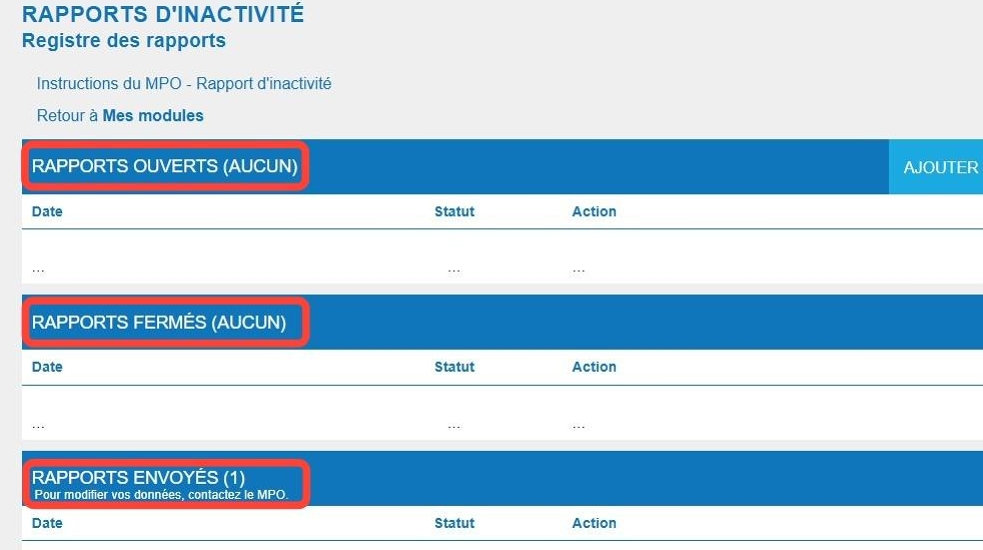
- Pour créer un rapport cliquez sur le bouton «AJOUTER UN RAPPORT».

- Un rapport se compose d’une page d’enregistrement de données et une page de révision.
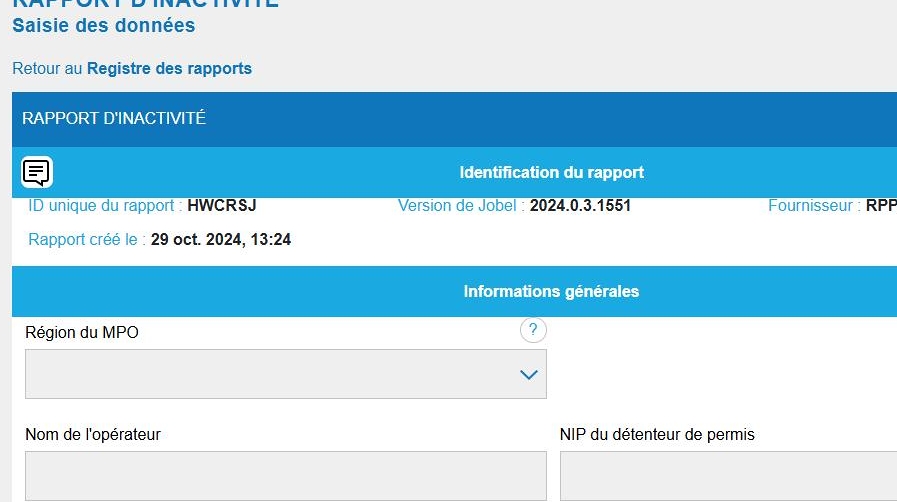
- La première section rassemble les informations d’identification du rapport : ID unique du rapport, la version de JOBEL, le fournisseur et la création du rapport.
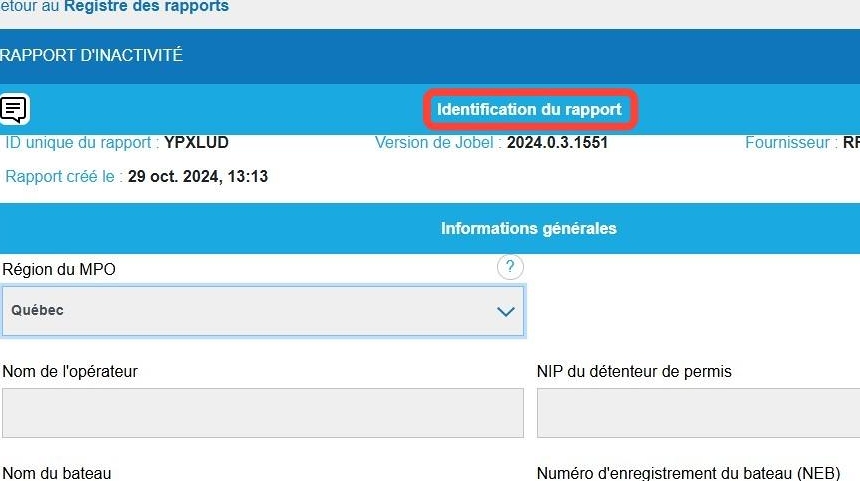
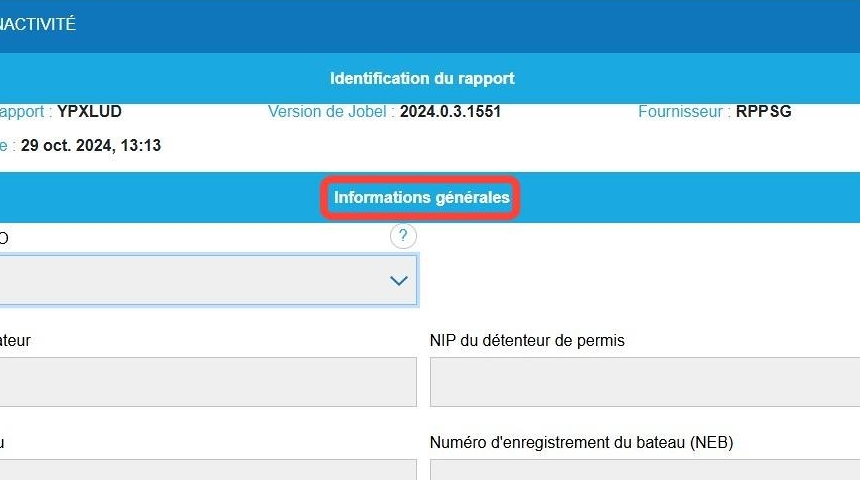
- Complétez la section Informations générales : la Région du MPO, Nom de l’opérateur, NIP du détenteur du permis, Nom et numéro du bateau.
- Compléter les informations liées à l’Inactivité : Numéro du permis de pêche, le Début et la Fin de la Période d’Inactivité, et le Motif qui vous empêche de pêcher.

- Pour les champs de date et heure, cliquez sur le bouton «Horloge automatique», ou remplissez-les manuellement.

- Vous pouvez supprimer cette période en cliquant sur le bouton «Supprimer la période d’inactivité 1».
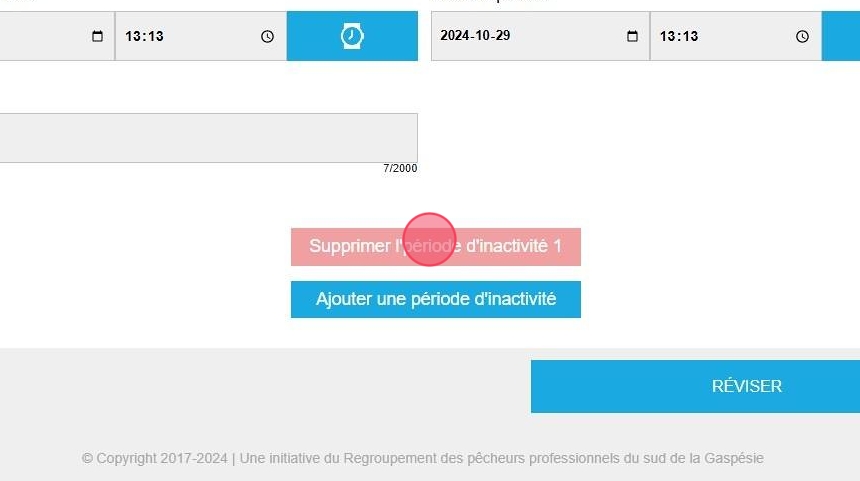
- Vous pouvez ajouter une période en cliquant sur le bouton «Ajouter une période d’inactivité ».
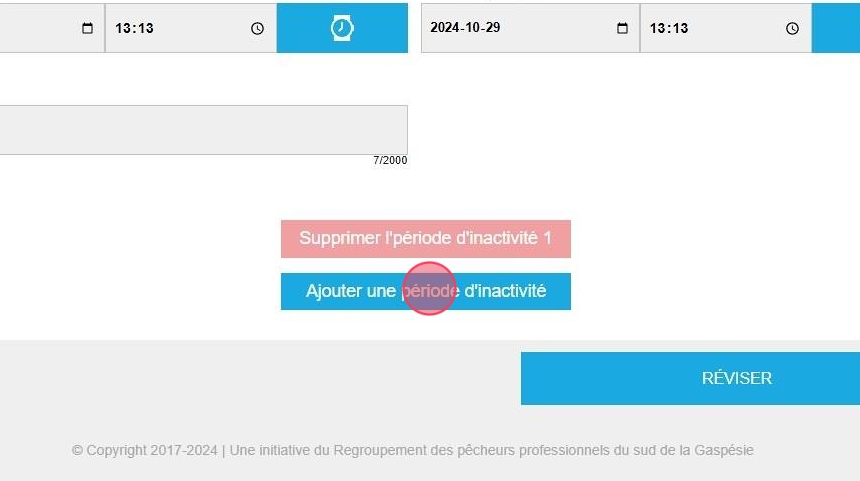
- Lorsque vous avez complété toutes les informations demandées, cliquez sur le bouton «RÉVISER».

- Vous êtes dirigé sur la page des Détails du rapport. Elle rassemble les informations enregistrées précédemment.
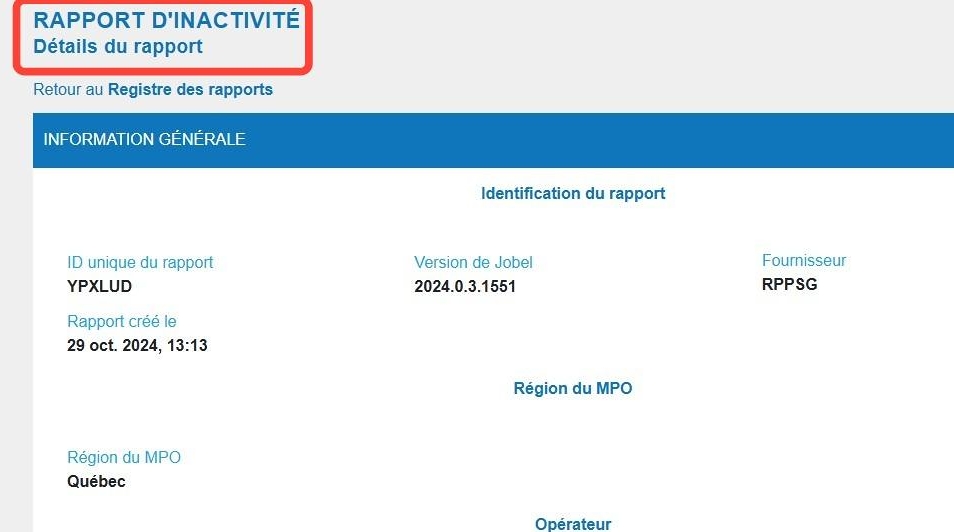
- Si vous avez commis une erreur, vous pouvez la modifier en cliquant sur le bouton «MODIFIER LE RAPPORT» en bas de la page.

- Lorsque toutes les informations sont vérifiées, cliques sur le bouton «FERMER LE RAPPORT».

- Un message vous demandant de confirmer la fermeture du rapport apparait. Cliquez sur «OUI» si tout est correct.
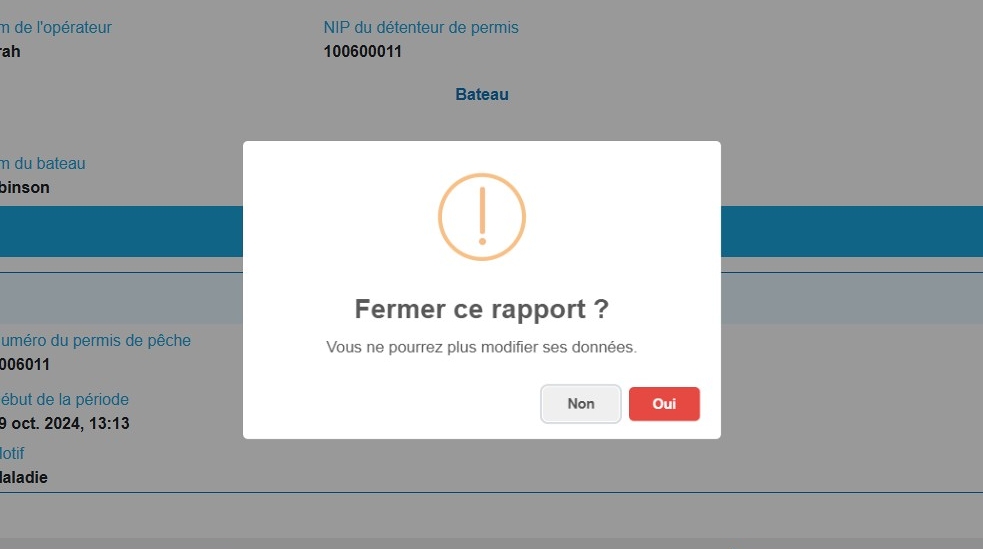
- Un message vous confirme que le rapport a été fermé avec succès. Cliquez sur le bouton «OK».

- Votre rapport se trouve dans la section RAPPORTS FERMÉS. Cliquez sur le bouton «ENVOYER LE RAPPORT»

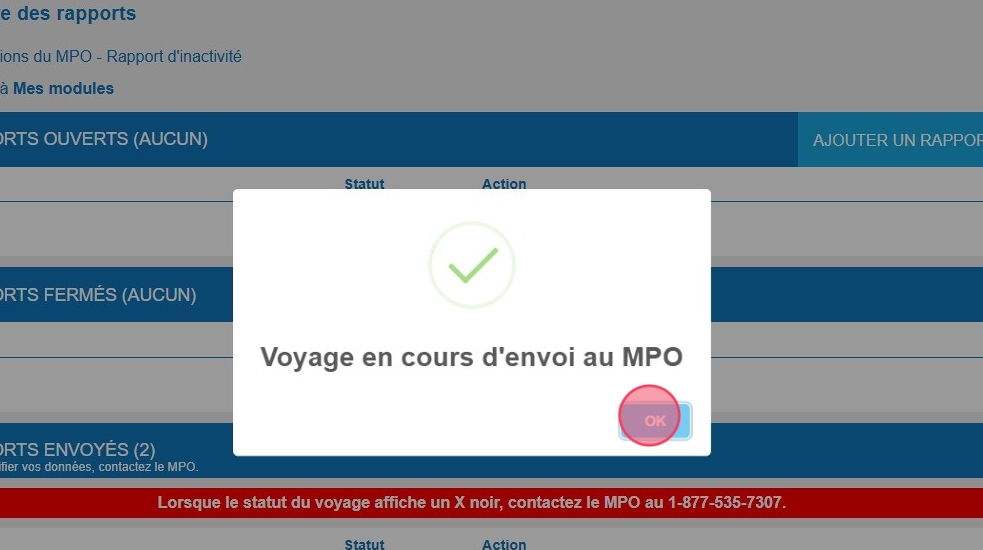
- Cliquez sur le bouton «OK» sur le message qui s’affiche.
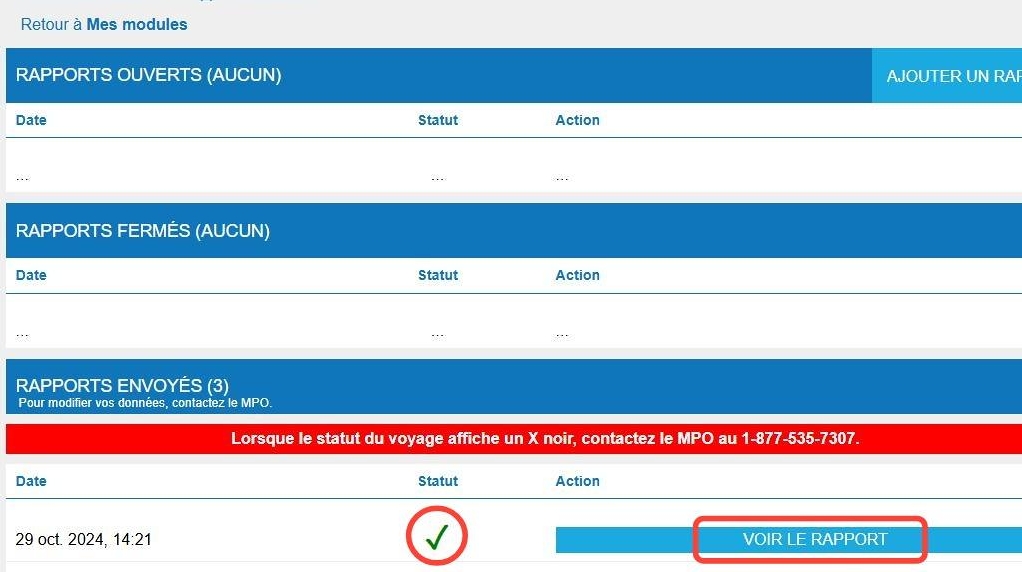
- Votre rapport est maintenant dans la section des RAPPORTS ENVOYÉS. Un crochet vert vous indique qu’il a été traité avec succès. Si vous souhaitez voir les détails du rapport, cliquez sur le bouton «VOIR LE RAPPORT».
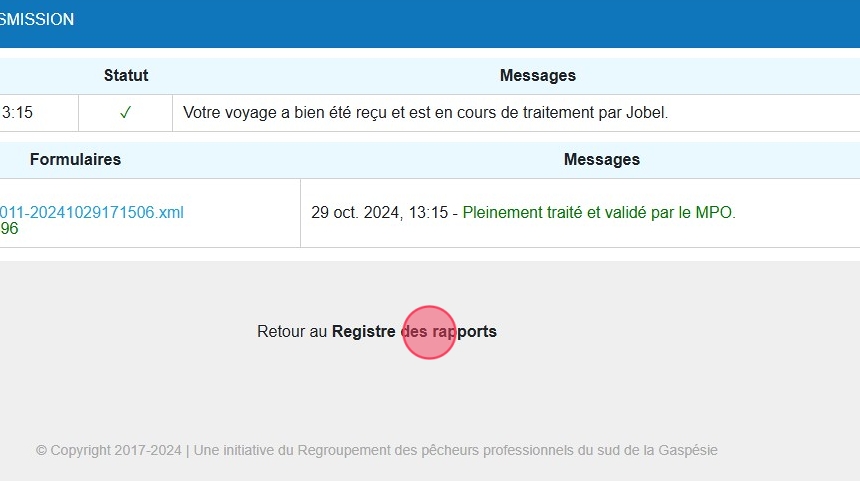
- Le journal des transmissions confirme que le rapport est traité et validé par le MPO.

- Pour retourner au registre des rapports, cliquez sur le bouton «Retour au registre des rapports».
Guides visuels
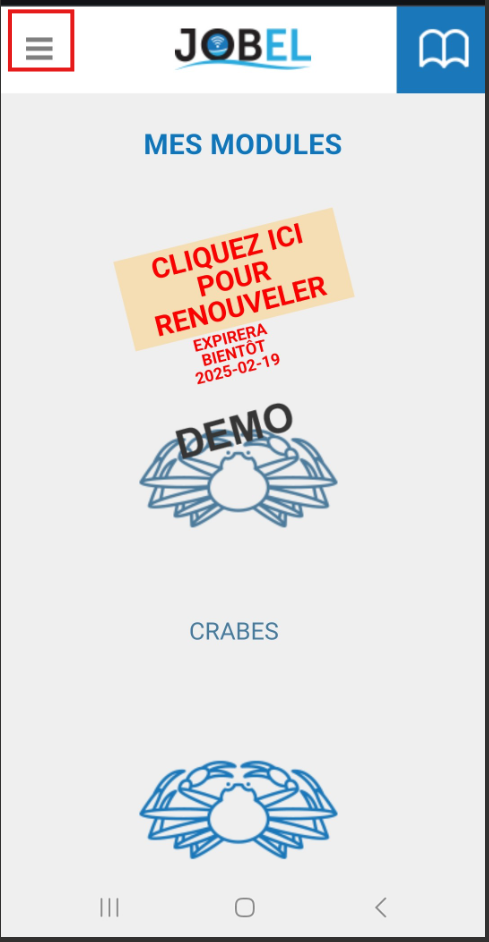
- Cliquez sur les 3 petites barres grises pour afficher le menu principal de JOBEL.
- Dans le menu, sélectionnez « Mon profil ».

- Dans la page du profil, cliquez sur l’onglet « GPS ».

- Pour tester la fonction de localisation, cliquez sur le bouton « LIRE LE GPS ».

- Si la fonction de localisation n’est pas activée, le message vous demandant d’autoriser Chrome à accéder à la position de l’appareil apparait. Sélectionnez « Lorsque vous utilisez l’application ».

- Puis cliquez sur « Activer ».

- La latitude et la longitude s’affiche.

- Pour s’assurer que le GPS de votre iPhone est activé, cliquez le menu principal de JOBEL. Pour cela cliquez sur les 3 petites barres grises en haut à droite de l’écran. Sélectionner « MON PROFIL ».
- Sur la page du profil, cliquez sur l’onglet « GPS ».

- Cliquez sur le bouton « LIRE LE GPS ». Dans ce cas, le GPS n’est pas activé et le message « JOBEL doit être autorisé à accéder à votre GPS ».

- Première possibilité : Cliquez sur le carré en haut à droite de votre écran.

- Cliquez sur les 3 petits points gris en bas à droite.

- Cliquez sur « localisation ».

- Cliquez sur le bouton « Autoriser ».

- Cliquez sur le bouton « OK ».

- Rafraichir la page en cliquant sur la flèche circulaire en haut à droite, et cliquez sur le bouton « LIRE LE GPS ». Si cela ne fonctionne toujours pas, il faut activer le GPS dans les paramètres du téléphone.

- Deuxième possibilité : retournez sur la page d’accueil de votre téléphone, et cliquez sur l’icone des paramètres.

- Dans le menu, descendez et cliquez sur le bouton « Confidentialité et sécurité ».

- Cliquez sur le bouton « Service de localisation ».

- Sur la nouvelle page, cliquez sur « Site Web Safari ».

- Sélectionnez « Lorsque l’application est active ».

- Rafraichissez la page en cliquant sur la flèche circulaire en haut à droite, et cliquez sur le bouton « LIRE LE GPS ». Les positions apparaissent dans les champs.

- Sur votre écran d’accueil de téléphone, allez sur le navigateur « CHROME ».

- Dans la barre de recherche en haut de l’écran, tapez « jobel.ca ».

- Puis presser la touche « Recherche » sur votre clavier.

- Vous êtes dirigé sur la page d’accueil du site web Jobel. Cliquez sur « ME CONNECTER » ou « M’INSCRIRE » selon que vous êtes inscrit ou non.

- Entrez vos identifiants de connexion si vous déjà inscrit, puis cliquez sur le bouton « CONNEXION ».

- Vous êtes sur la page des modules, pour installer JOBEL sur votre écran d’accueil, cliquez sur les 3 petits points blancs en haut à droite de votre écran.

- Dans le menu qui s’affiche, cliquez sur « Ajouter à l’écran d’accueil ».

- Sélectionnez « Installer ».
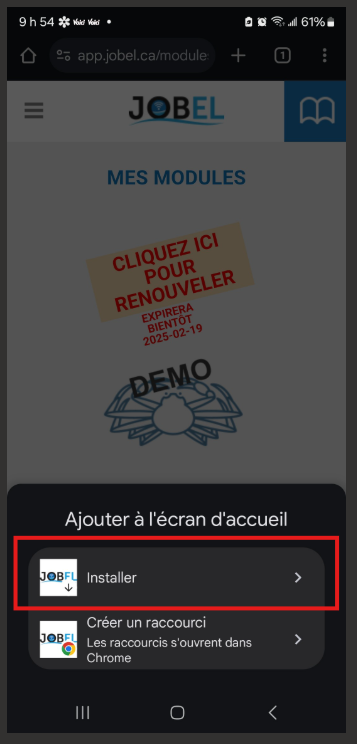
- Cliquez sur « Installer ».
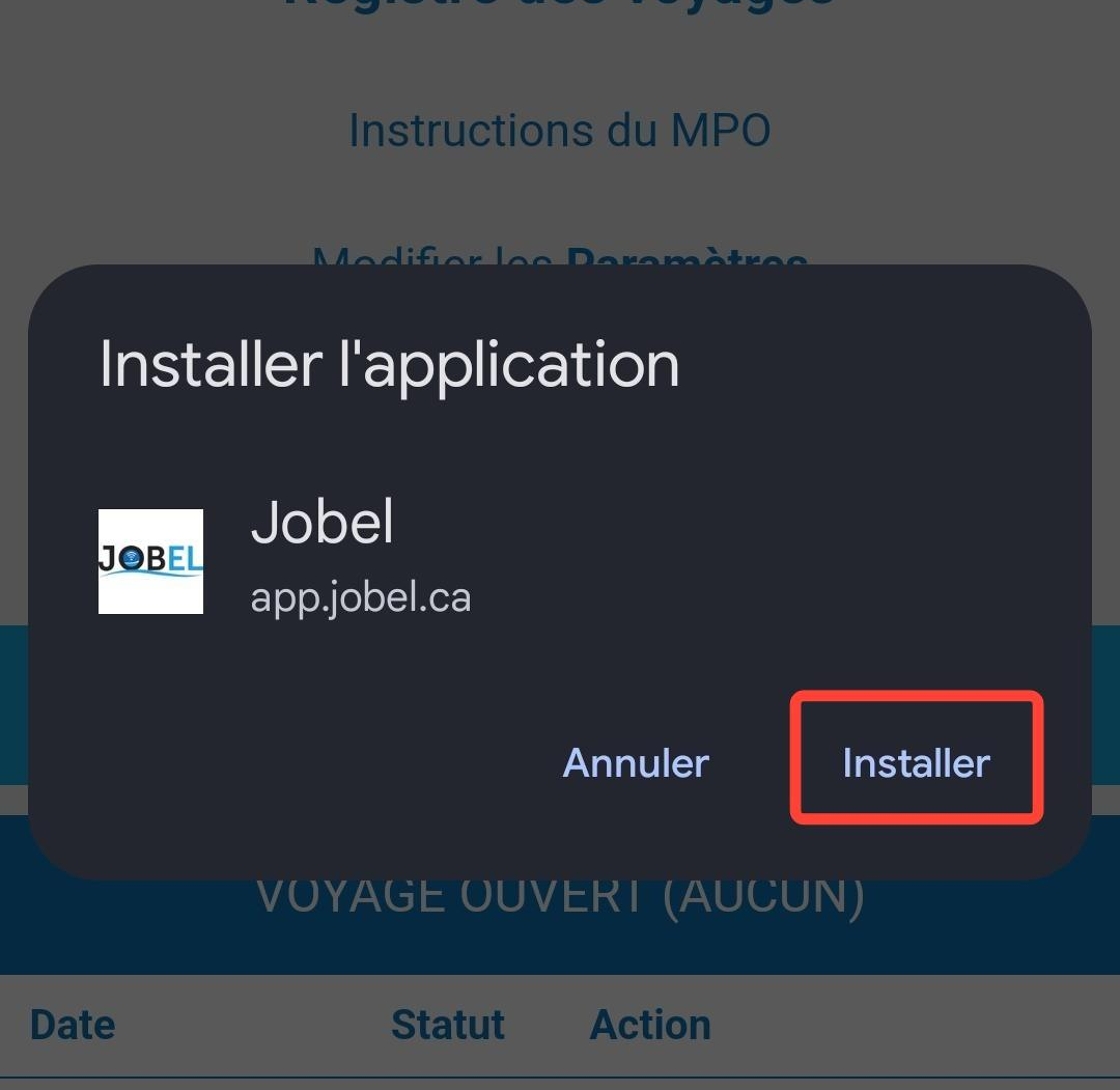
- JOBEL est maintenant affiché dans vos applications.

- Si vous souhaitez l’afficher sur votre écran d’accueil, appuyer un peu plus fort sur l’icone JOBEL pendant quelques secondes pour faire apparaitre la fenêtre d’installation, et cliquez sur « Ajouter à l’accueil ».
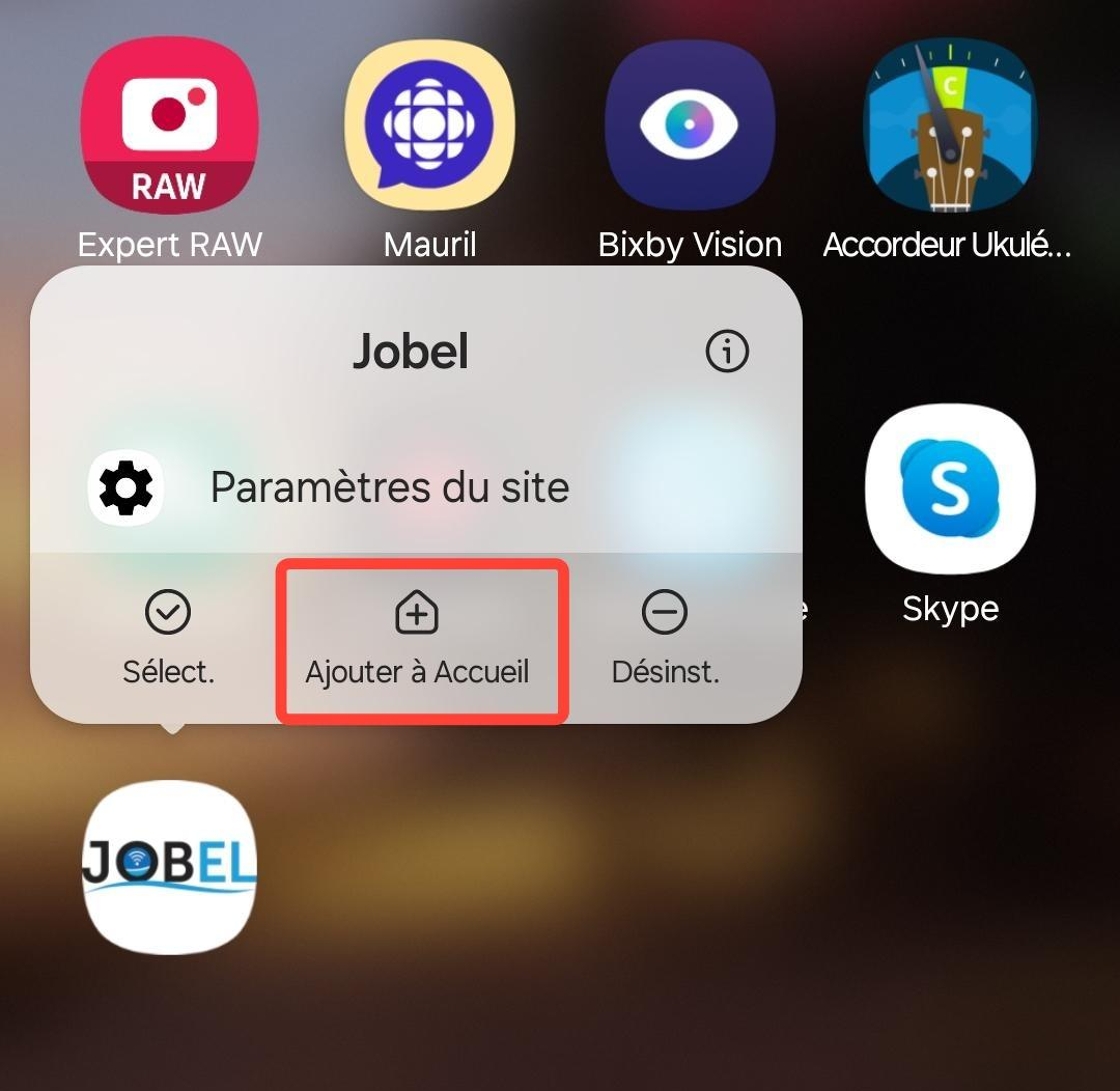
- JOBEL est maintenant visible sur votre écran d’accueil.

- Pour afficher le menu principal de JOBEL sur tablette ou ordinateur, cliquez sur « Bienvenue Pêcheur… ».
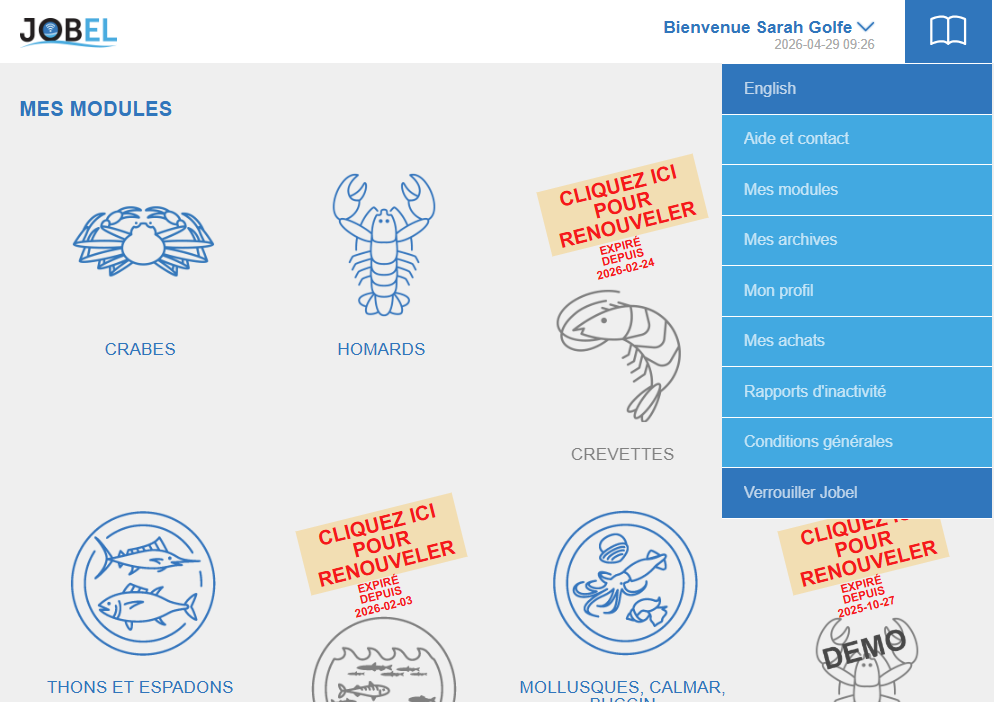
- Pour afficher le menu principal de JOBEL sur téléphone intelligent, cliquez sur les 3 barres grises horizontales en haut à gauche de votre écran.
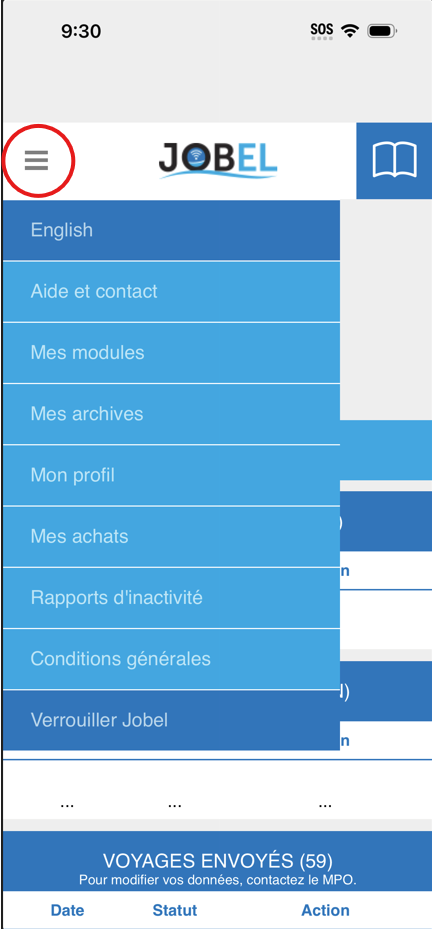
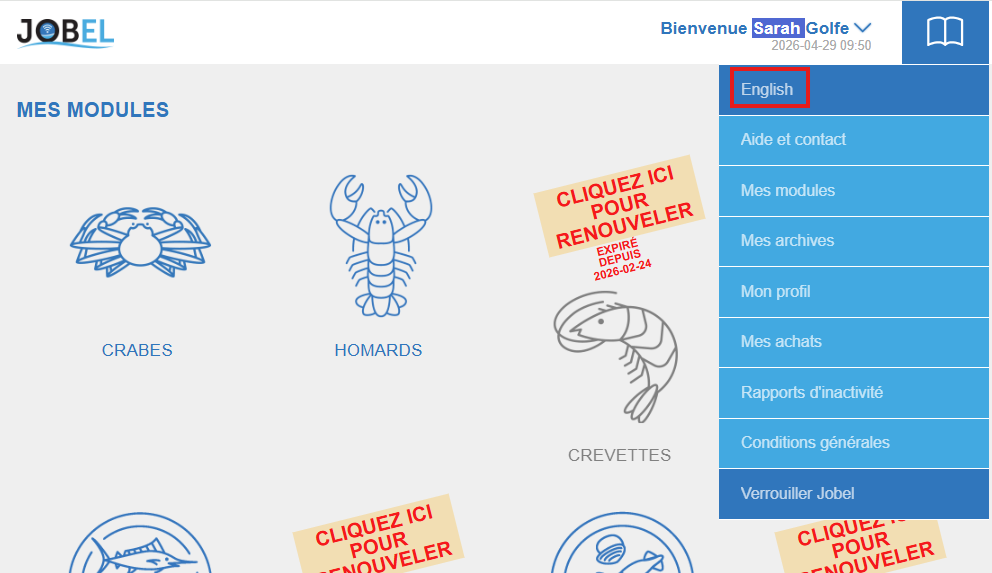
- JOBEL est disponible en français et en anglais.
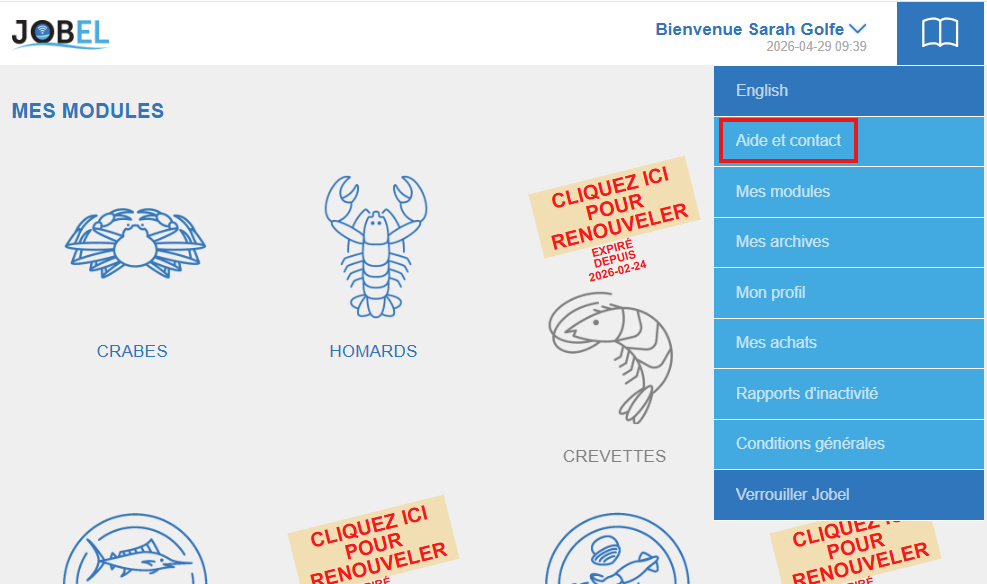
- Le bouton « Aide et contact » vous dirigera vers la page des contacts du soutien technique JOBEL.
- Les horaires et les numéros de téléphone du soutien technique s’affichent ici.

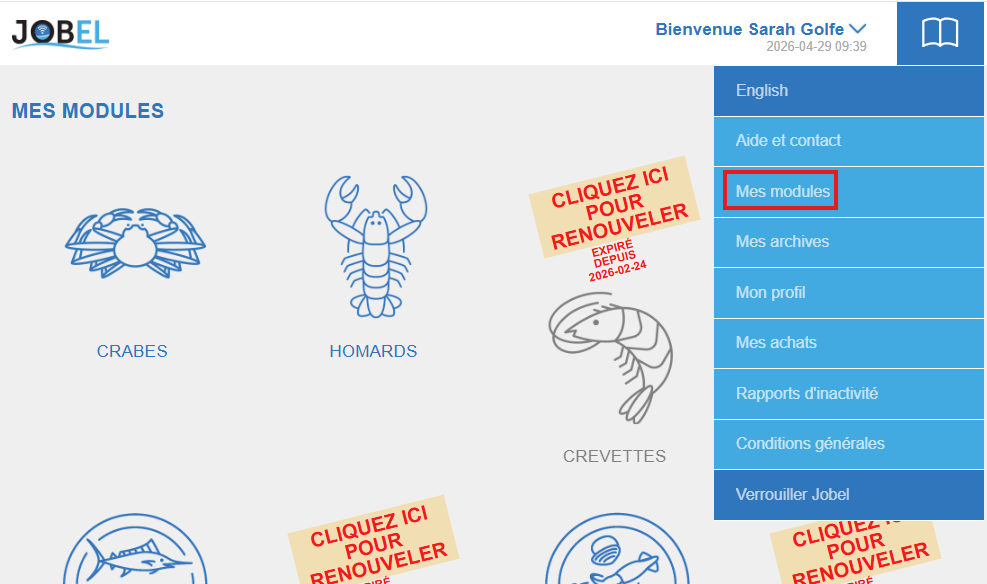
- Le bouton « Mes modules » vous dirigera vers la page des abonnements auxquels vous êtes abonnés.
- Si vous souhaitez souscrire à un nouveau module, cliquez sur le bouton « AJOUTER UN MODULE ».

- Le bouton « Mes archives » vous dirigera vers la page des archives.
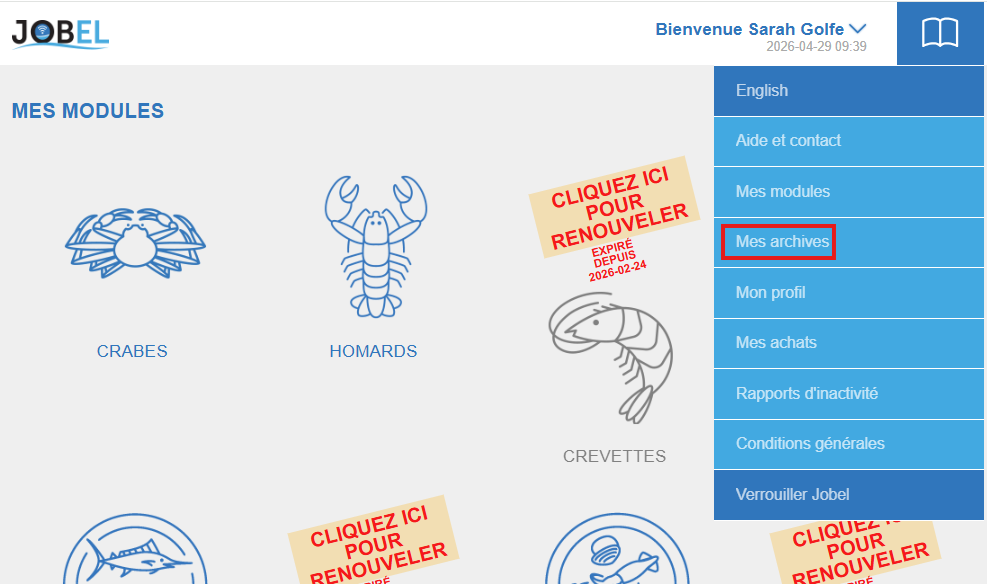
- La page des archives s’affichent. Vous pouvez consulter l’historique des voyages du module désiré en cliquant sur son icône.

- La page des archives du homard s’affiche. Vous pouvez soit cliquer sur une période définie, soit personnaliser votre recherche en cliquant sur la flèche bleue.

- Puis cliquez sur le bouton « CHERCHER » pour afficher votre sélection.

- Le bouton « Mon profil » vous dirigera vers la page du profil utilisateur.
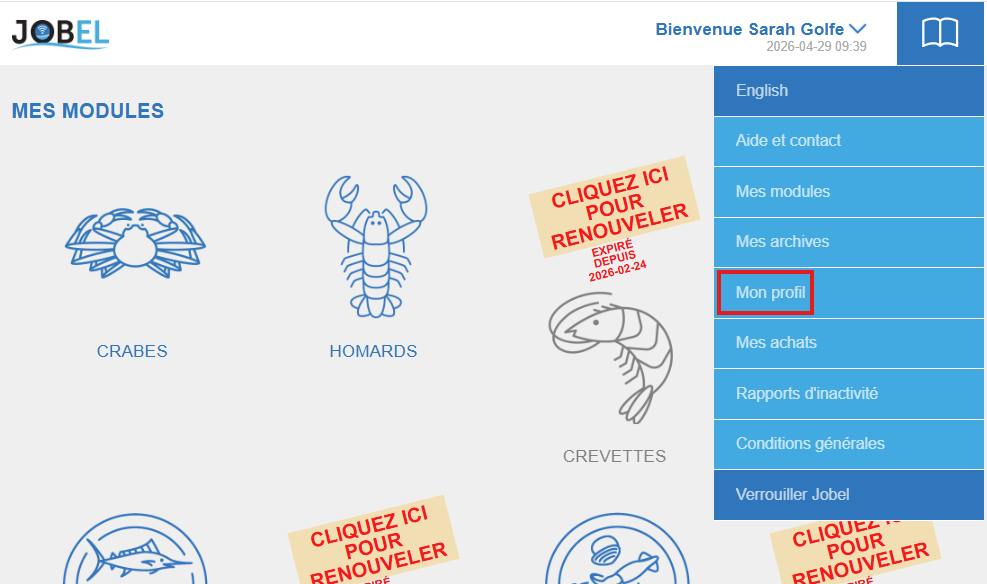
- Elle se compose de 3 onglets : COMPTE, GPS, Clé JBE.

- La page Compte rassemble toutes vos informations personnelles : nom, prénom, adresse mail et postale, téléphone, question de sécurité…
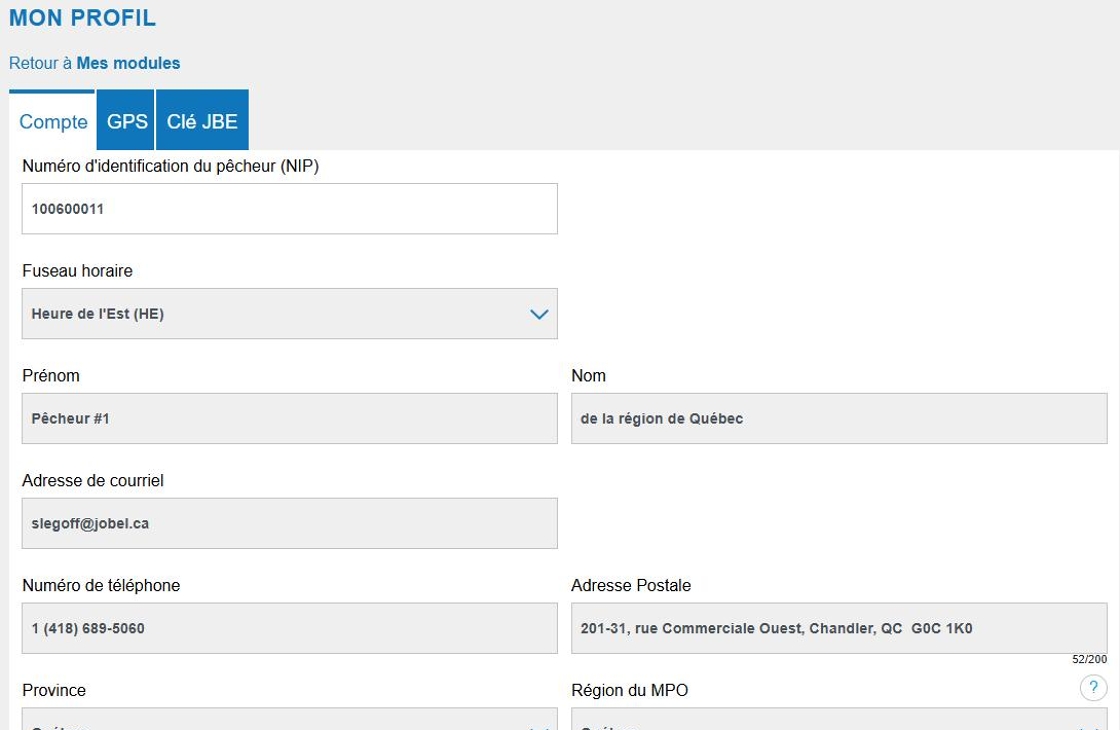
- Vous pouvez modifier votre mot de passe à partir de cette page en cliquant sur le bouton « Changer le mot de passe ».

- Sur la page de modification, enregistrez un nouveau mot de passe et cliquez sur le bouton « ENREGISTRER LE MOT DE PASSE ».

- Le message « Enregistré avec succès » s’affiche. Cliquez sur le bouton « OK ».

- La page GPS vous permet de vérifier l’activation de GPS sur votre appareil.

- Cliquez sur le bouton « LIRE LE GPS ». Consulter « comment activer le GPS sur iPhone/Android » si besoin.

- Le bouton « Reçus » vous dirigera vers la page de vos factures d’abonnement.
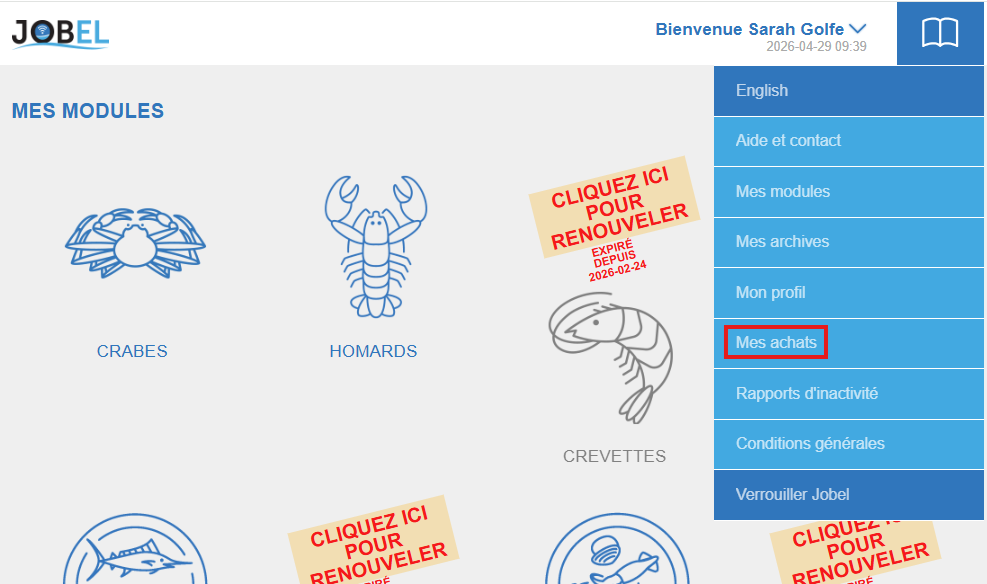
- La page affiche l’historique de vos paiements. Vous pouvez les imprimer en cliquant sur le bouton « TÉLÉCHARGER LA FACTURE » de votre choix.
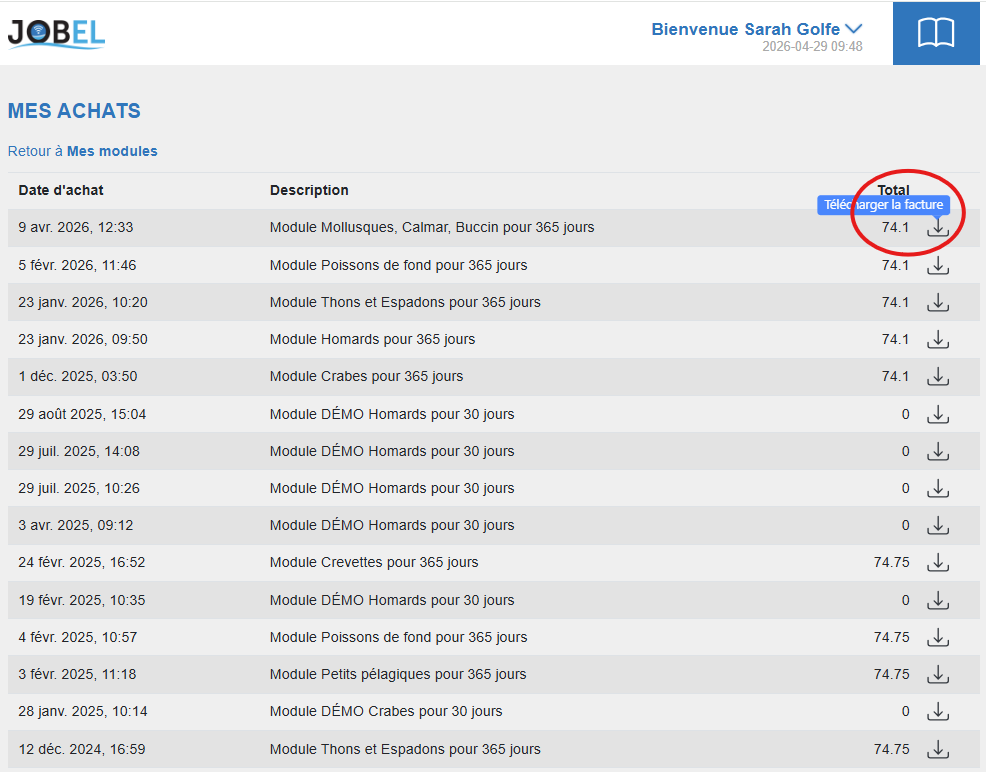
- Le bouton « Rapport d’inactivité » vous dirigera vers le registre des rapports si vous devez déclarer une période d’inactivité.
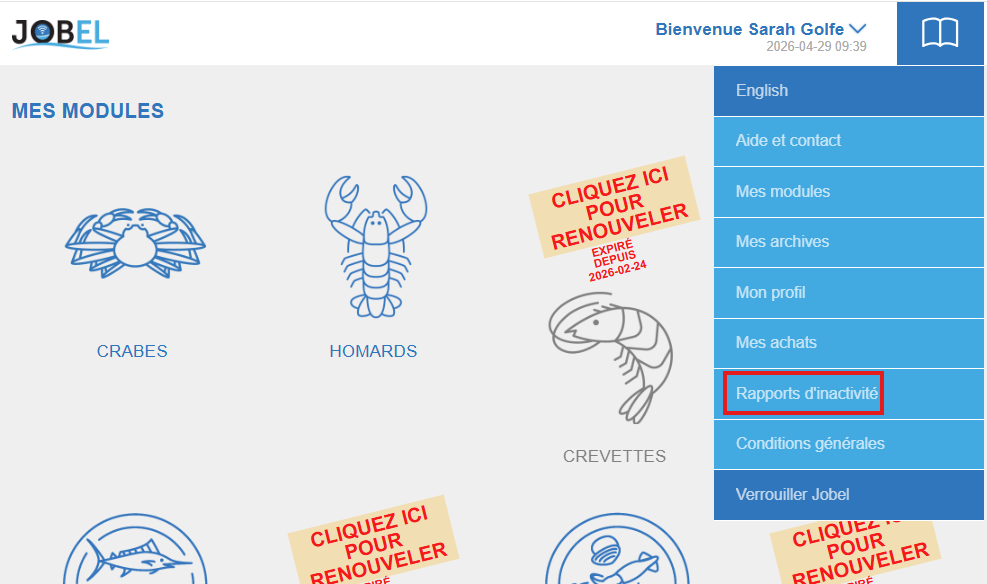
- Le bouton « Condition générale » vous dirigera vers la page des conditions générales de JOBEL.
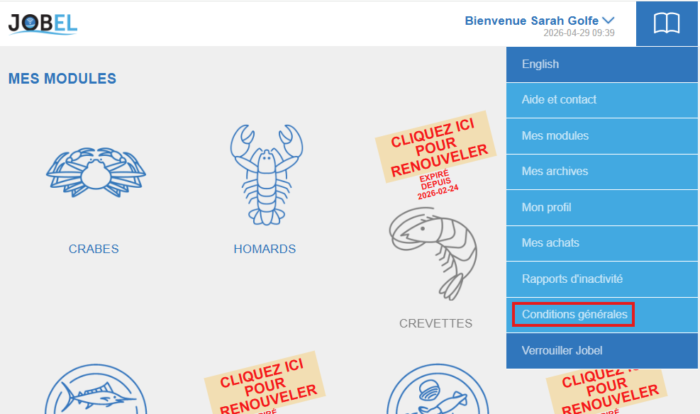
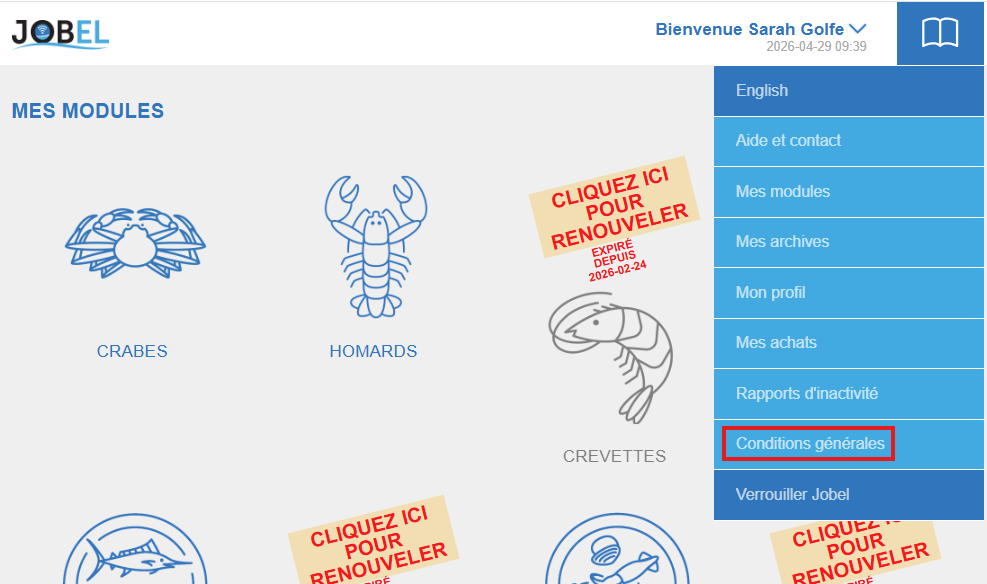
- Les conditions générales apparaissent à l’écran.

- Le bouton « LIVRE » vous donnera accès à la page Aide et contact et au guide utilisateur.

- Assurez-vous d’avoir accès à Internet sur votre appareil.
- Sur l’écran d’accueil de votre téléphone, cliquez sur le navigateur « SAFARI ».

- Dans la barre de recherche, tapez « jobel.ca ».

- Cliquez sur le bouton « Accéder » de votre clavier.

- Sur la page d’accueil du site WEB, cliquez sur le bouton « ME CONNECTER » ou « M’INSCRIRE » selon si vous êtes inscrit ou non.

- Connectez vous à votre compte JOBEL en complétant vos identifiants, puis cliquez sur le bouton « CONNEXION ».

- Rendu sur votre compte JOBEL, vous pouvez maintenant installer l’application sur votre écran d’accueil de téléphone.
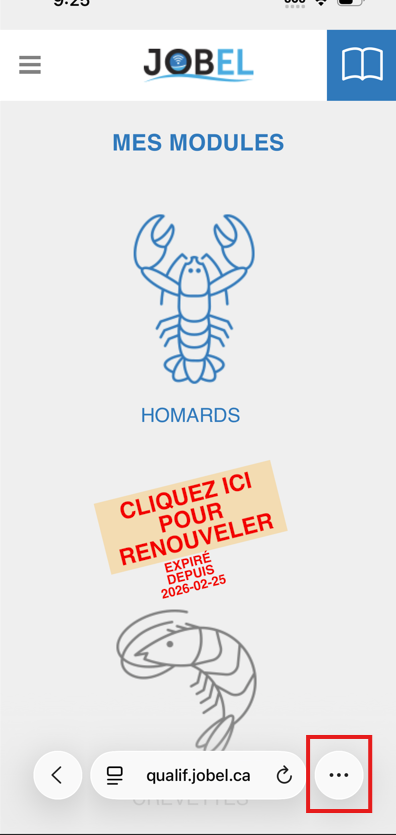
- Pour cela, cliquez sur les 3 points noirs dans le cercle blanc en bas de votre écran.
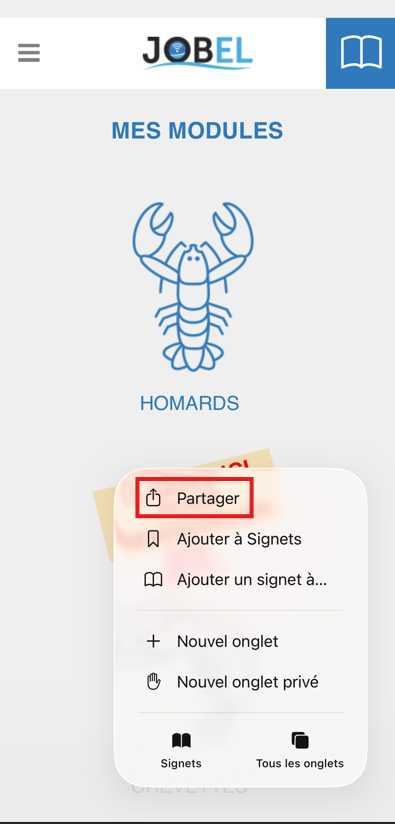
- Dans le menu qui s’affiche, cliquez sur « Partager ».
- Faites dérouler le menu qui s’affiche, et cliquez sur « Ajouter sur l’écran d’accueil ».

- Confirmer l’installation en cliquant sur « Ajouter ».

- L’icone JOBEL est maintenant sur votre écran d’accueil de téléphone. En cliquant sur JOBEL, vous serez dirigé directement sur la page du registre des voyages ou des modules.
